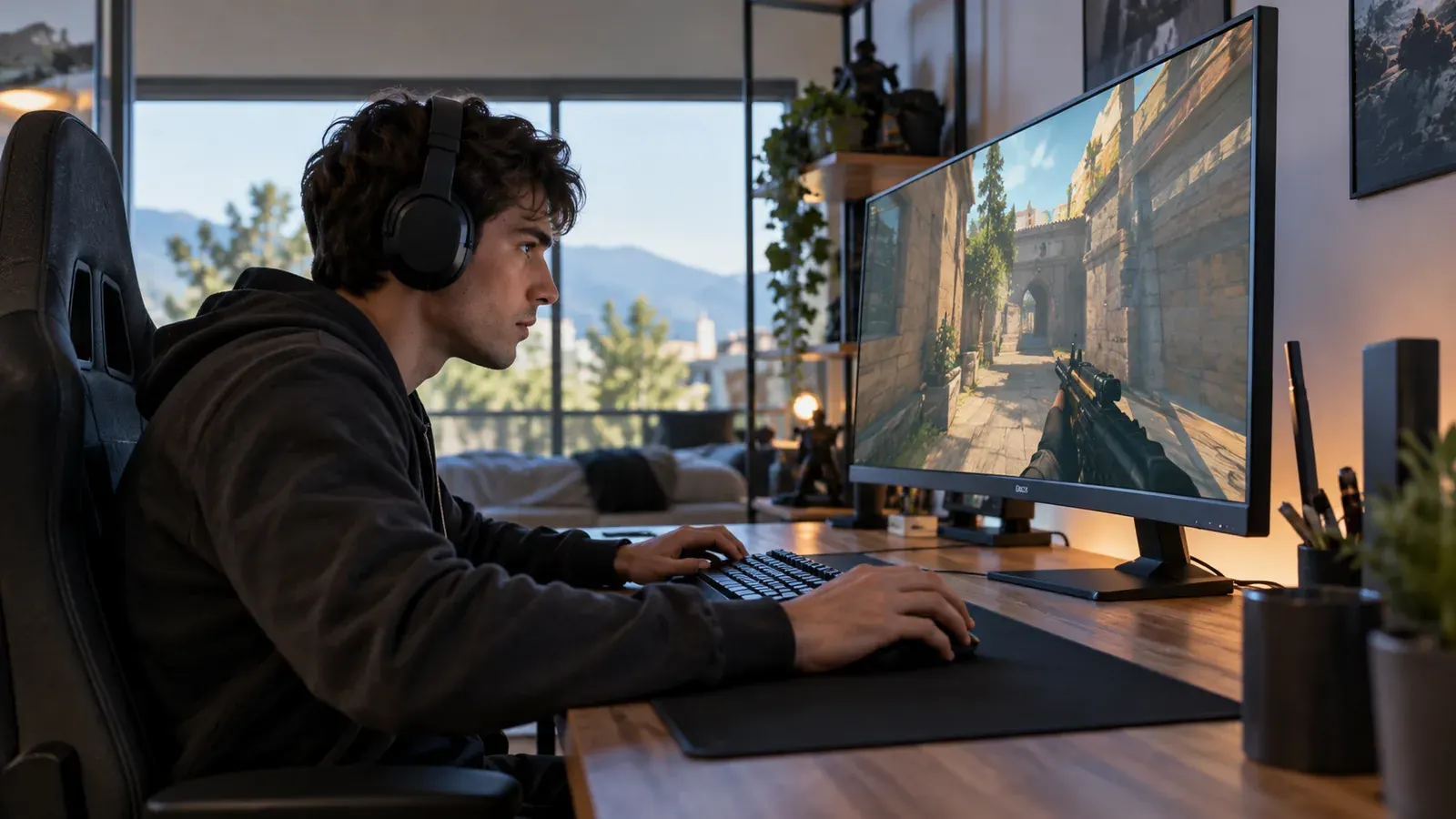
¿Alguna vez has sentido que tu personaje en un juego competitivo reacciona tarde a tus comandos, como si estuviera bajo el agua? Ese pequeño retraso, imperceptible para el usuario promedio pero letal para un jugador, es el input lag. En el ecosistema de hardware de 2026, donde los monitores superan los 500Hz, la latencia de entrada es el último bastión que separa a los profesionales de los aficionados.
Reducir el input lag no solo es cuestión de comprar el monitor más caro, sino de optimizar la cadena completa de procesamiento de datos: desde el clic en tu ratón hasta el fotograma que finalmente se renderiza en el panel. En esta guía, desglosaremos cómo minimizar esos milisegundos críticos que definen la victoria.
¿Qué es realmente el Input Lag y cómo nos afecta?
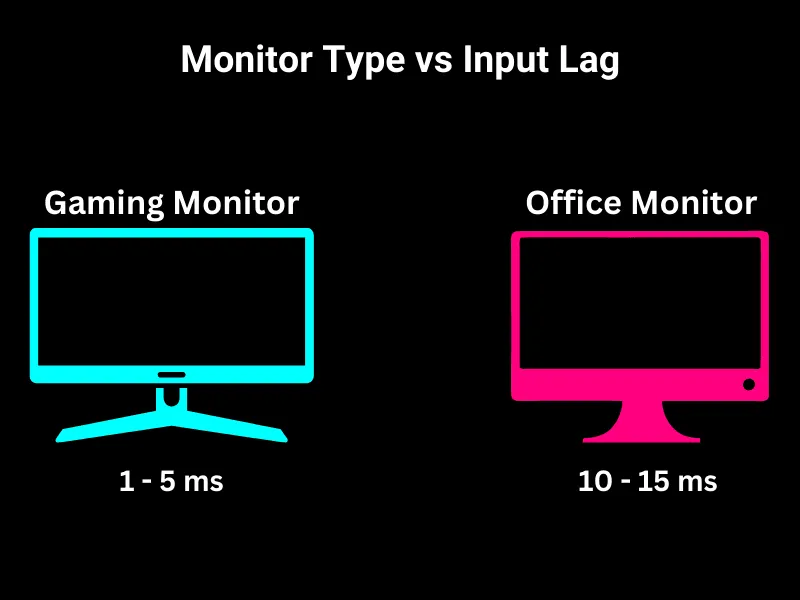
El input lag (o latencia de entrada) es el tiempo total que transcurre desde que realizas una acción física (clic, movimiento de ratón) hasta que el cambio se refleja en la pantalla. No debe confundirse con el tiempo de respuesta del píxel (G2G), que mide cuánto tarda un píxel en cambiar de color.
Componentes de la latencia total
- Latencia de periféricos: El tiempo de polling rate del ratón o teclado.
- Latencia de procesamiento (API): El tiempo que tarda la GPU en renderizar el frame.
- Latencia del monitor (Display Lag): El tiempo que tarda el escalador del monitor en procesar la señal.
Configuración de hardware: El primer paso
El hardware es la base de todo. Si tu cadena de entrada no está optimizada, cualquier ajuste de software será inútil. En 2026, los estándares han cambiado hacia la ultra-baja latencia.
- Cableado: Utiliza cables DisplayPort 2.1. Son superiores a HDMI 2.1 en entornos de PC, ya que gestionan mejor el ancho de banda sin compresión de color.
- Polling Rate: Asegúrate de que tus periféricos estén configurados a 8000Hz si tu hardware lo permite. Esto reduce el retraso de entrada de 1ms a 0.125ms.
- Modo Juego: Activa siempre el Game Mode en el OSD de tu monitor. Esto desactiva el post-procesamiento innecesario del panel.
Ajustes de software y sistema operativo
El sistema operativo, especialmente en Windows 11, tiene capas que pueden añadir latencia innecesaria. Optimizar el entorno de escritorio es vital.
Pasos clave en Windows:
- HAGS (Hardware Accelerated GPU Scheduling): Actívalo en la configuración de gráficos. Reduce la carga de la CPU al gestionar frames.
- Plan de energía: Cambia a «Alto rendimiento» para evitar que la CPU realice procesos de ahorro de energía que causan micro-stuttering.
- Desactivar V-Sync: En el panel de control de NVIDIA o AMD, desactiva la sincronización vertical global. Solo actívala dentro del juego si es necesario.
| Tecnología | Impacto en Latencia | Recomendación |
|---|---|---|
| V-Sync | Muy Alto | Desactivar |
| G-Sync/FreeSync | Muy Bajo | Activar |
| Reflex (NVIDIA) | Negativo (Reduce) | Activar |
Tecnologías de sincronización y su impacto
La sincronización adaptativa ha evolucionado. En 2026, ya no es un compromiso entre fluidez y latencia. Tecnologías como NVIDIA Reflex y AMD Anti-Lag 2.0 permiten alinear la entrega de frames con el ciclo de refresco del monitor.
Ventajas y Desventajas
A favor
- Mejora radical en la precisión de apuntado (flick shots).
- Reducción de la fatiga visual al tener un movimiento fluido.
- Mayor competitividad en juegos online.
A tener en cuenta
- Algunas configuraciones pueden reducir la calidad de imagen.
- Requiere hardware compatible (monitores G-Sync/FreeSync).
- Puede causar inestabilidad si el PC no mantiene FPS constantes.
Preguntas Frecuentes
¿Es mejor tener más FPS que Hz en mi monitor?
Sí. Tener más frames renderizados por segundo que la tasa de refresco ayuda a que el monitor siempre tenga el frame más reciente disponible, reduciendo la latencia de entrada.
¿El formato de pantalla afecta al input lag?
No, resoluciones como 1440p o 4K no añaden latencia por sí mismas, siempre que el escalador del monitor sea capaz de procesarlas a la velocidad nativa.
¿El modo HDR aumenta la latencia?
Históricamente sí, pero en monitores de 2026 con certificación VESA DisplayHDR 1400, el impacto es despreciable.
Conclusión
- Prioriza la conexión DisplayPort 2.1 y usa configuraciones de 8000Hz en periféricos.
- Activa siempre NVIDIA Reflex o AMD Anti-Lag dentro de tus juegos.
- Desactiva el V-Sync estándar y emplea el modo de sincronización adaptativa de tu monitor.
¿Has notado una diferencia real tras aplicar estos cambios? ¡Cuéntanos tu experiencia en los comentarios!