¿Alguna vez has sentido que el cursor de tu portátil tiene vida propia? Ya sea que salte de un lado a otro al rozarlo levemente o que necesites arrastrar el dedo con fuerza para moverlo apenas unos milímetros, una mala configuración del touchpad es el enemigo número uno de la productividad en 2026.
En un ecosistema donde los trackpads de cristal con respuesta háptica son el estándar en la gama alta, ajustar la sensibilidad no es solo una cuestión de preferencia: es una necesidad ergonómica. En esta guía, te enseñaré paso a paso cómo dominar tu dispositivo para que rinda exactamente como tú necesitas.
Entendiendo la sensibilidad en Windows 11 y 12
Windows ha refinado drásticamente el manejo de los gestos de precisión. En 2026, la integración con los drivers Precision Touchpad permite un control granular que antes solo se lograba con software de terceros.
Ajustes básicos desde la Configuración
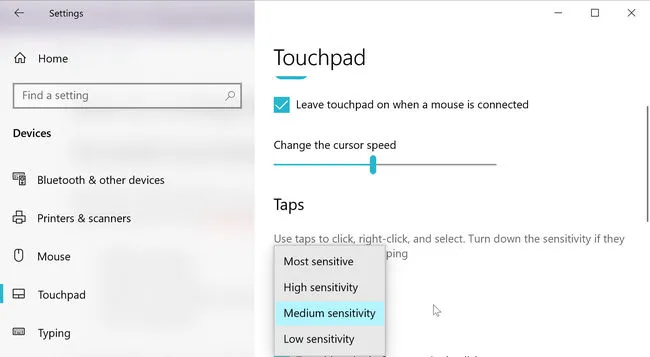
- Abre Configuración (Win + I) y dirígete a Bluetooth y dispositivos.
- Selecciona Panel táctil.
- Ajusta la barra deslizante de Velocidad del cursor.
- Explora la sección Toques para modificar cuánto esfuerzo requiere un clic físico o un toque suave.
- Sensibilidad baja: Ideal para tareas de diseño gráfico que requieren precisión extrema.
- Sensibilidad alta: Recomendada para usuarios con pantallas de alta resolución (4K/8K) donde recorrer la pantalla requiere más velocidad.
Configuración avanzada en entornos Linux y macOS
Mientras que macOS ofrece una experiencia muy cerrada pero pulida, Linux (especialmente en distribuciones como Fedora o Ubuntu) permite modificar parámetros de hardware a bajo nivel mediante el terminal.
Ajustes en macOS
En el ecosistema Apple, la configuración se divide entre el Desplazamiento y la Velocidad de puntero. Si sientes que el Force Touch es demasiado rígido, puedes suavizar el clic en Ajustes del Sistema > Trackpad.
Ajustes en Linux (libinput)
Para usuarios avanzados, el uso de libinput es fundamental. Puedes listar tus dispositivos con xinput list y modificar la aceleración mediante parámetros de configuración en /etc/X11/xorg.conf.d/ o mediante el comando xinput set-prop.
| Sistema Operativo | Nivel de Control | Facilidad de Ajuste |
|---|---|---|
| Windows 11/12 | Alto | Muy Fácil |
| macOS | Medio | Excelente |
| Linux | Extremo | Difícil |
Problemas comunes: cuando la sensibilidad no es el problema
A veces, el problema no es la configuración, sino la suciedad o el desgaste del sensor. En 2026, muchos portátiles utilizan superficies de vidrio grabado que pueden acumular aceites naturales de la piel.
Diagnóstico de Hardware
- Interferencias electromagnéticas: Si usas un cargador de terceros de mala calidad, podrías experimentar «saltos» en el cursor debido a ruido eléctrico.
- Drivers obsoletos: Asegúrate de estar utilizando el driver más reciente desde la web del fabricante (ASUS, Dell, Lenovo, etc.).
Optimización para entornos de trabajo y gaming
Si eres un profesional, seguramente prefieres una curva de aceleración lineal para mantener la memoria muscular. Los gamers, por otro lado, suelen desactivar la Aceleración del puntero (o mejora de precisión) en Windows para evitar que el ratón salte distancias variables según la velocidad del movimiento.
Ventajas y Desventajas
A favor
- Mayor precisión en tareas de diseño.
- Reducción de fatiga en la muñeca.
- Experiencia de usuario personalizada.
A tener en cuenta
- Riesgo de desconfigurar gestos multitáctiles.
- Dependencia de drivers específicos del fabricante.
Preguntas Frecuentes
¿Por qué mi touchpad se vuelve loco cuando cargo el ordenador?
Esto suele ser un problema de puesta a tierra (grounding) del cargador. Prueba a cambiar el enchufe o utiliza una fuente de alimentación original.
¿Es mejor usar el driver de Microsoft o el del fabricante?
Para el 90% de los casos, los drivers de Microsoft (vía Windows Update) son más estables, pero si tu portátil tiene gestos especiales, usa siempre los del fabricante.
¿La sensibilidad afecta a la batería?
No directamente, pero una tasa de sondeo (polling rate) muy alta configurada mediante software de terceros puede mantener el procesador más activo de lo necesario.
Conclusión
- El ajuste de sensibilidad es fundamental para la ergonomía y la productividad en 2026.
- La limpieza física del hardware es tan importante como la configuración por software.
- Desactiva la aceleración del ratón si buscas precisión constante en entornos profesionales.
¿Has logrado encontrar el punto dulce de tu touchpad? ¡Déjanos tu configuración ideal en los comentarios!