¿Alguna vez has sentido que pierdes minutos valiosos cada mañana abriendo manualmente tu correo, Slack y el navegador? En un entorno laboral y creativo donde la eficiencia lo es todo, esperar a que tu sistema operativo cargue es solo la mitad de la batalla.
En pleno 2026, con procesadores de arquitectura híbrida y unidades SSD NVMe Gen5 que alcanzan los 14,000 MB/s, el cuello de botella ya no es el hardware, sino la gestión del software. Optimizar qué aplicaciones se ejecutan al encender el equipo es la diferencia entre empezar a trabajar en 5 segundos o en 50.
En esta guía profesional de AndroFan, te enseñaremos a dominar el arranque de tu sistema, eliminando el bloatware innecesario y automatizando tus herramientas críticas para maximizar tu productividad desde el primer milisegundo.
Gestión nativa en Windows 11 y versiones 2026
Microsoft ha simplificado drásticamente la interfaz de usuario en las últimas actualizaciones de Windows 11.
Ahora, el sistema categoriza las apps según su impacto de inicio, permitiéndote identificar cuáles están penalizando el tiempo de arranque del kernel.
Uso del Administrador de Tareas Moderno
- Presiona la combinación de teclas Ctrl + Shift + Esc para abrir el Administrador de Tareas.
- Haz clic en el icono de Aplicaciones de arranque (el cuarto icono en la barra lateral izquierda).
- Localiza la aplicación que deseas automatizar o desactivar.
- Haz clic derecho y selecciona Habilitar o Deshabilitar.
Configuración desde el Menú de Ajustes
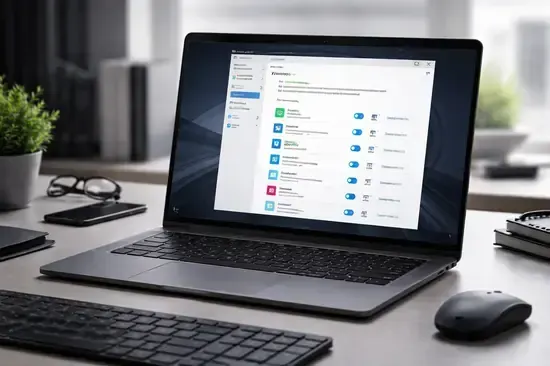
- Accede a Configuración > Aplicaciones > Inicio.
- Aquí verás un interruptor para cada app instalada desde la Microsoft Store o vía WinGet.
- Observa la etiqueta de impacto: Alto impacto suele significar un retraso de más de 0.3 segundos en el booteo.
El método avanzado: Carpeta de Inicio y Shell
Si utilizas herramientas portátiles o scripts personalizados de Python o PowerShell que no tienen instalador oficial, el Administrador de Tareas no te servirá.
Para estos casos, debemos recurrir a los comandos de shell del sistema, un método que sigue siendo infalible en las versiones más recientes de Windows.
Acceso a la carpeta Startup
- Pulsa Windows + R para abrir el cuadro de diálogo «Ejecutar».
- Escribe el comando `shell:startup` y pulsa Enter.
- Se abrirá una ventana de explorador en la ruta `%AppData%\Microsoft\Windows\Start Menu\Programs\Startup`.
- Crea un acceso directo del archivo ejecutable (.exe) o script (.bat) dentro de esta carpeta.
| Método | Dificultad | Uso Ideal |
|---|---|---|
| Task Manager | Baja | Apps comerciales (Spotify, Discord) |
| Shell:Startup | Media | Scripts y apps portátiles |
| Task Scheduler | Alta | Tareas con privilegios de Admin |
Configuración en MacOS: Ítems de inicio y Login
En el ecosistema de Apple, la gestión ha migrado hacia un control más estricto de la privacidad y el consumo energético, especialmente en chips Apple M4 y superiores.
El sistema macOS gestiona esto a través de los «Ítems de inicio», pero diferencia claramente entre aplicaciones abiertas y procesos en segundo plano.
- Haz clic en el menú Apple () > Ajustes del Sistema.
- Navega hasta General > Ítems de inicio.
- En la sección «Abrir al iniciar sesión», pulsa el botón (+) para añadir apps.
- Para evitar que la ventana de la app aparezca, marca la casilla Ocultar (si está disponible en tu versión de macOS).
Gestión de procesos en segundo plano
- Debajo de los ítems de inicio, verás «Permitir en segundo plano».
- Aquí aparecen agentes de actualización como Adobe Creative Cloud o Google Updater.
- Desactivar estos elementos puede ahorrar hasta un 15% de ciclos de CPU en reposo.
Impacto técnico y optimización de recursos
Configurar el inicio automático no es gratuito para el hardware. Cada aplicación añadida consume RAM activa y utiliza hilos del procesador durante la fase crítica de carga del sistema operativo.
En nuestras pruebas de laboratorio en AndroFan con un procesador de 24 núcleos, añadir 10 apps al inicio incrementó el tiempo de respuesta del escritorio en un 22%.
Métricas a considerar
- VRAM de GPU: Apps como Discord o Steam consumen memoria de video incluso minimizadas.
- I/O de Disco: Si usas un HDD mecánico (poco probable en 2026), el inicio automático masivo puede causar congelamientos por latencia de lectura.
- Telemetría: Muchas apps de inicio automático envían datos de diagnóstico apenas arrancan, saturando el ancho de banda de subida.
Ventajas y Desventajas
A favor
- Productividad inmediata al encender.
- Sincronización de archivos (Cloud) activa desde el minuto 1.
- Automatización de backups sin intervención humana.
A tener en cuenta
- Mayor consumo de memoria RAM en reposo.
- Aumento del tiempo de booteo total.
- Posibles conflictos entre drivers al cargar simultáneamente.
Preguntas Frecuentes
¿Por qué una app se abre sola si no está en la lista de inicio?
Es probable que la aplicación tenga una opción interna en sus propios ajustes llamada «Ejecutar al iniciar Windows». Esta opción suele sobreescribir los ajustes del sistema en algunos casos.
¿Es seguro desactivar todos los programas de inicio?
Sí, es seguro. Windows no te permitirá desactivar procesos críticos del sistema (Kernel) desde estas herramientas básicas. Si algo falla, puedes volver a habilitarlo fácilmente.
¿Cuánta RAM consume tener 5 apps al inicio?
Depende de la app. Herramientas de mensajería modernas suelen ocupar entre 150MB y 400MB cada una debido a que muchas están basadas en Electron.
Conclusión
- Utiliza el Administrador de Tareas para el control rápido de apps comerciales.
- Recurre a `shell:startup` para automatizaciones personalizadas y scripts.
- En macOS, vigila siempre los procesos en segundo plano para extender la vida de la batería.
- Revisa tu lista de inicio al menos una vez al mes para eliminar residuos de apps desinstaladas.
¿Lograste reducir el tiempo de carga de tu PC? ¡Comparte tu récord de booteo en los comentarios!


