¿Alguna vez has sentido ese frío repentino al darte cuenta de que tu smartphone no enciende o que tu portátil ha decidido pasar a mejor vida? En 2026, nuestra vida digital es más densa que nunca: documentos de identidad biométricos, claves de criptomonedas, fotos en 8K y proyectos de IA que no podemos permitirnos perder.
La pérdida de datos no es una probabilidad, es una certeza estadística si no tienes una estrategia sólida. Google Drive ha evolucionado de ser un simple explorador de archivos a un ecosistema de respaldo integral que utiliza Machine Learning para organizar tus datos, pero configurarlo mal puede ser tan peligroso como no tener nada.
En esta guía profesional, te enseñaré a configurar un sistema de copias de seguridad automáticas que funcione en segundo plano, garantizando que tu información esté blindada ante cualquier imprevisto técnico o físico.
Configuración en Android: El ecosistema nativo
En pleno 2026, los dispositivos con Android 16 y superiores han integrado las copias de seguridad de una forma mucho más granular. Ya no se trata solo de contactos y mensajes, sino de configuraciones completas de aplicaciones de terceros y estados de sesión.
Paso a paso para el respaldo móvil
- Abre los Ajustes del sistema y dirígete al apartado de Google.
- Selecciona la opción Copia de seguridad.
- Asegúrate de que el interruptor Copia de seguridad de Google One esté activo.
- Pulsa en Hacer copia de seguridad ahora para forzar el primer volcado de datos.
- Datos de aplicaciones: Incluye configuraciones y archivos temporales necesarios.
- Historial de llamadas y SMS: Vital para la verificación en dos pasos (2FA).
- Ajustes del dispositivo: Redes Wi-Fi guardadas y preferencias de pantalla.
Google Drive para Escritorio: Sincronización en PC y Mac
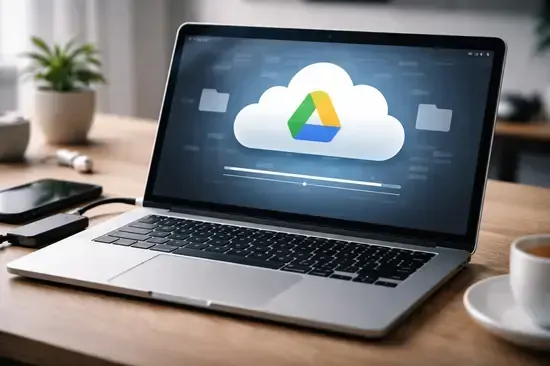
Para los profesionales que trabajamos con Windows 11/12 o macOS Sequoia, la aplicación de escritorio de Google Drive es una herramienta de productividad crítica. A diferencia de la versión web, permite manejar archivos como si estuvieran en tu disco local.
Sincronización vs. Streaming de archivos
| Modo | Uso de Disco Local | Acceso Offline |
|---|---|---|
| Streaming | Mínimo (Caché) | Solo archivos seleccionados |
| Sincronización | Total (Duplica archivos) | Todos los archivos disponibles |
Para configurar carpetas automáticas en tu PC:
- Instala Google Drive for Desktop desde la fuente oficial.
- Accede a Preferencias y selecciona Añadir carpeta.
- Elige carpetas críticas como «Documentos» o «Escritorio».
- Selecciona Sincronizar con Google Drive.
Gestión de Fotos y Multimedia en Alta Resolución
Con los sensores de 200 MP actuales, una sola foto puede pesar 50MB. Google Fotos es el componente de Drive encargado de este contenido, pero requiere una configuración específica para no saturar tus 15GB gratuitos (o tu plan de pago) de forma prematura.
Calidad de almacenamiento recomendada
- Calidad original: Recomendado si eres fotógrafo y usas archivos RAW (.dng).
- Ahorro de almacenamiento: Comprime ligeramente las fotos a 16MP, imperceptible para el ojo humano en pantallas móviles.
Para automatizarlo, entra en la app de Google Fotos > Ajustes de Fotos > Copia de seguridad. Aquí puedes definir qué carpetas de WhatsApp o Instagram quieres respaldar automáticamente, evitando que los memes llenen tu almacenamiento valioso.
Seguridad Avanzada y Encriptación de Respaldos
De nada sirve tener una copia de seguridad si un tercero puede acceder a ella. En 2026, los ataques de Session Hijacking son comunes. Debes proteger tu cuenta de Google para blindar tus backups.
- Activa las Passkeys para un acceso biométrico sin contraseñas.
- Configura el Cifrado de extremo a extremo en las copias de seguridad de Android (requiere el PIN de tu dispositivo).
- Revisa periódicamente los Accesos de aplicaciones de terceros a tu Drive.
Ventajas y Desventajas
A favor
- Integración total con el ecosistema Google Workspace.
- Búsqueda inteligente mediante IA multimodal.
- Multiplataforma (Android, iOS, Windows, Mac, Linux).
A tener en cuenta
- Los 15GB son insuficientes para estándares de 2026.
- Privacidad: Google puede indexar metadatos de tus archivos.
Preguntas Frecuentes
¿Qué pasa si mi almacenamiento de Google Drive está lleno?
Las copias de seguridad automáticas se detendrán inmediatamente. No perderás lo ya subido, pero no se guardarán nuevos datos ni recibirás correos en Gmail hasta que liberes espacio o amplíes tu plan a Google One.
¿Puedo respaldar aplicaciones de mensajería como WhatsApp?
Sí, WhatsApp utiliza Google Drive como su repositorio oficial en Android. Se configura desde los ajustes de la propia app de mensajería, pero consume espacio del cupo total de tu cuenta de Google.
¿Es Google Drive compatible con copias de seguridad de iOS?
Parcialmente. Puedes usar la app de Google Drive en iPhone para respaldar fotos, contactos y calendarios, pero no para hacer una imagen completa del sistema como lo hace iCloud.
Conclusión
- La automatización es clave: configúralo una vez y olvídate.
- Diferencia entre sincronización de escritorio y backup móvil.
- Vigila siempre el límite de almacenamiento para evitar interrupciones.
Tener tus datos seguros no es un lujo, es una necesidad básica en la era digital. ¿Has tenido alguna mala experiencia perdiendo datos por no tener una copia activa? Cuéntanos en los comentarios y te ayudaremos a optimizar tu flujo de trabajo.