¿Tu pantalla de inicio parece un campo de batalla lleno de iconos desordenados y carpetas que olvidaste que existían? En pleno 2026, con la cantidad de aplicaciones que acumulamos en nuestros iPhone, mantener el orden no es solo estética, es eficiencia pura.
La App Library (Biblioteca de Apps) llegó para cambiar las reglas del juego. Si todavía pierdes tiempo haciendo scroll infinito entre páginas, esta guía te enseñará a delegar la organización en el motor de Inteligencia Artificial de Apple para recuperar el control total de tu dispositivo.
Entendiendo el ecosistema de la App Library
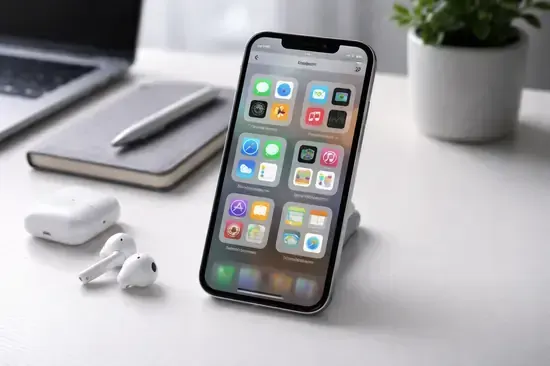
La App Library no es una simple lista alfabética; es un sistema de gestión inteligente introducido por Apple que clasifica automáticamente todas tus aplicaciones mediante Machine Learning.
Cómo funciona la categorización
El sistema analiza el uso, la frecuencia y la categoría de la App Store para agruparlas en carpetas dinámicas. En iOS 19 (versión 2026), estas categorías son más precisas que nunca:
- Sugerencias: Basadas en tu hora del día y ubicación actual.
- Recientemente añadidas: Identifica al instante lo que acabas de descargar.
- Categorías automáticas: Redes sociales, Creatividad, Utilidades, etc.
Domina el orden: Ocultar y organizar páginas
El secreto para una pantalla limpia es la eliminación del exceso. No necesitas borrar apps, solo necesitas ocultar las páginas que no utilizas a diario.
Pasos para limpiar tu pantalla
- Mantén pulsado un área vacía de tu pantalla hasta que los iconos vibren (Modo Edición).
- Toca los puntos de navegación en la parte inferior de la pantalla.
- Desmarca todas las páginas excepto la principal.
- Pulsa OK.
Búsqueda efectiva y navegación inteligente
La App Library incluye una barra de búsqueda en la parte superior que utiliza el motor de búsqueda indexada de iOS. Esto es vital cuando tienes más de 200 aplicaciones instaladas.
Trucos de navegación
- Deslizamiento rápido: Desliza hasta la última página a la derecha para acceder a la biblioteca al instante.
- Acceso al índice: Toca la barra de búsqueda y verás una lista alfabética a la derecha para saltar directamente a una letra.
- Gestos de arrastre: Puedes arrastrar una app desde la biblioteca hacia tu pantalla de inicio si decides que es una app de uso diario.
Configuraciones avanzadas para usuarios Pro
Para quienes buscan un control absoluto, existen ajustes en Configuración que dictan dónde van las nuevas descargas.
| Modo de descarga | Ubicación | Ideal para |
|---|---|---|
| Pantalla de inicio | Pantalla principal | Apps de uso diario |
| Solo App Library | Biblioteca de Apps | Apps de uso esporádico |
Ventajas y Desventajas
A favor
- Menor carga cognitiva al usar el móvil.
- Mejora la estética minimalista del iPhone.
- Categorización automática mediante IA.
A tener en cuenta
- Requiere tiempo para acostumbrarse al nuevo flujo.
- La IA a veces clasifica erróneamente apps.
Preguntas Frecuentes
¿Puedo renombrar las categorías de la App Library?
No, actualmente Apple no permite renombrar las etiquetas automáticas, ya que dependen del App Store Metadata.
¿Se borran mis apps al ocultar páginas?
En absoluto. Solo cambian de ubicación, permaneciendo accesibles desde la búsqueda o la propia biblioteca.
¿Es mejor que las carpetas manuales?
Para la mayoría, sí. Las carpetas manuales requieren mantenimiento constante; la App Library es un sistema dinámico que se auto-gestiona.
Conclusión
- La App Library centraliza y organiza tus apps mediante inteligencia artificial.
- Ocultar páginas innecesarias es el método más rápido para un look limpio.
- Ajusta la configuración en Ajustes > Pantalla de inicio para personalizar el destino de tus nuevas descargas.
¿Ya has limpiado tu pantalla de inicio o prefieres el caos organizado? ¡Cuéntanos tu configuración ideal en los comentarios!