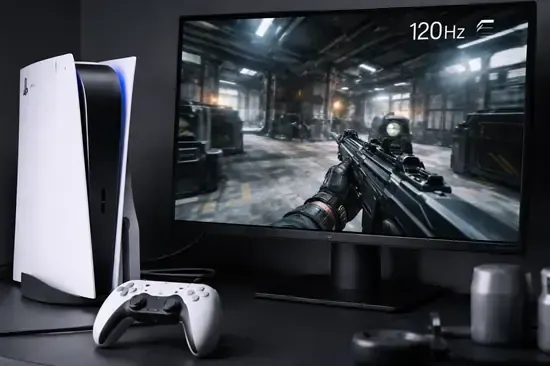
¿Alguna vez has sentido que, a pesar de tener una consola de última generación, tus movimientos en juegos como Call of Duty: Warzone o Apex Legends se sienten pesados o poco precisos? La diferencia entre jugar a 60 FPS y 120 FPS no es solo visual; es una ventaja táctica que en 2026 marca la frontera entre la victoria y la derrota en el entorno competitivo.
Muchos usuarios de PlayStation 5 asumen que, al conectar su consola a un monitor moderno, la alta tasa de refresco se activa por arte de magia. Lamentablemente, esto no siempre es así. En esta guía, te explicaré paso a paso cómo configurar tu equipo para desbloquear esos 120Hz y garantizar que cada milisegundo de respuesta llegue correctamente a tu pantalla.
[IMAGE_BODY_1: Foto de alta resolución de un cable HDMI 2.1 conectado a un puerto de monitor gaming de 144Hz]
Requisitos de hardware indispensables
No todos los paneles son iguales. Para alcanzar los 120Hz en PS5, no basta con tener una pantalla que diga «Gaming». Necesitas cumplir con especificaciones técnicas estrictas que permitan el ancho de banda necesario para esta tasa de refresco.
La importancia del estándar HDMI 2.1
El estándar HDMI 2.1 es obligatorio para disfrutar de 4K a 120Hz. Si utilizas un cable HDMI 2.0, estarás limitado a 60Hz o a una resolución inferior. Asegúrate de usar siempre el cable original incluido con tu consola o un cable certificado como Ultra High Speed.
- Monitor/TV: Debe soportar una entrada de 120Hz nativos.
- Cable: Cable HDMI 2.1 (ancho de banda de 48 Gbps).
- Puerto: Conectar siempre al puerto etiquetado como HDMI 2.1 o 120Hz en tu monitor.
Configuración técnica en el sistema PS5
Una vez que el hardware está conectado, debemos indicarle a la consola que priorice el rendimiento. Por defecto, PS5 suele priorizar la resolución 4K, lo cual puede limitar la tasa de refresco en algunos títulos.
- Accede a Ajustes > Pantalla y vídeo.
- Entra en Salida de vídeo.
- Busca la opción Habilitar salida de 120Hz y cámbiala a Automático.
- En Ajustes preestablecidos de juegos, selecciona Modo rendimiento en lugar de Modo resolución.
Ajustes específicos dentro de los juegos
Aunque configures la consola, muchos juegos competitivos requieren un paso adicional dentro de sus propios menús. Si no realizas este ajuste, el juego podría seguir bloqueado a 60 FPS por defecto.
Cómo verificar el modo de rendimiento en el juego
- Abre el juego (por ejemplo, Fortnite o Rainbow Six Siege).
- Dirígete a las opciones de Gráficos o Vídeo.
- Busca la opción denominada Modo 120 FPS o Modo Rendimiento.
- Actívalo y reinicia el juego si el sistema te lo solicita.
| Modo | Resolución objetivo | Tasa de refresco |
|---|---|---|
| Resolución | 4K Nativo | 60Hz |
| Rendimiento | 1080p – 1440p | 120Hz |
Solución de problemas y optimización
Si tras seguir los pasos no logras alcanzar los 120Hz, es probable que haya un conflicto de comunicación entre el monitor y la consola. Esto es muy común en monitores que no detectan automáticamente el estándar HDMI 2.1.
- Revisa que el HDCP no esté interfiriendo (a veces desactivar y activar ayuda).
- Prueba otro puerto HDMI si tu monitor tiene varios.
- Asegúrate de que el firmware de tu monitor esté actualizado a la versión de 2026.
Ventajas y Desventajas
A favor
- Menor latencia de entrada (input lag).
- Movimiento mucho más fluido y nítido.
- Mejor capacidad de seguimiento de objetivos.
A tener en cuenta
- Reducción significativa de la resolución gráfica.
- Requiere hardware compatible y costoso.
- No todos los juegos soportan 120Hz.
Preguntas Frecuentes
¿Necesito un monitor 4K para jugar a 120Hz?
No, de hecho, muchos jugadores competitivos prefieren monitores de 1440p o 1080p que soporten 120Hz, ya que ofrecen una respuesta más rápida y el formato es más cómodo para la vista en distancias cortas.
¿Se nota realmente la diferencia entre 60Hz y 120Hz?
La diferencia es abismal. Una vez que te acostumbras a la fluidez de los 120Hz, volver a 60Hz se siente tosco. Para juegos de disparos, es una mejora técnica innegable.
¿Qué pasa si mi monitor es de 144Hz pero no tengo HDMI 2.1?
La PS5 es muy estricta con el estándar HDMI 2.1. Si tu monitor solo tiene HDMI 2.0, es muy probable que la consola no te permita activar la opción de 120Hz, incluso si el monitor soporta esa tasa de refresco en PC.
Conclusión
- Verifica siempre que tu cable sea HDMI 2.1 certificado.
- Prioriza el Modo Rendimiento tanto en la consola como en el juego.
- Revisa el menú OSD de tu monitor para asegurar que el puerto esté en modo 120Hz.
- La fluidez es clave para mejorar tu precisión y tiempo de reacción.
¿Ya has configurado tus 120Hz? ¿Notas una mejora real en tus estadísticas de juego? ¡Cuéntanos tu experiencia en los comentarios!