¿Sientes que tu smartphone Android luce igual que el primer día? En pleno 2026, donde la inteligencia artificial generativa y el diseño minimalista dominan la interfaz de usuario, seguir utilizando la capa de personalización de fábrica puede hacer que tu dispositivo se sienta anticuado.
La personalización no es solo una cuestión estética; es una forma de optimizar tu flujo de trabajo y mejorar la accesibilidad a tus aplicaciones favoritas. A lo largo de esta guía, te enseñaré cómo transformar por completo la experiencia de usuario de tu terminal sin gastar un solo euro.
Desde la elección del launcher más eficiente hasta la aplicación de paquetes de iconos vectoriales, vamos a darte las herramientas necesarias para que tu móvil sea, de verdad, una extensión de tu personalidad digital.
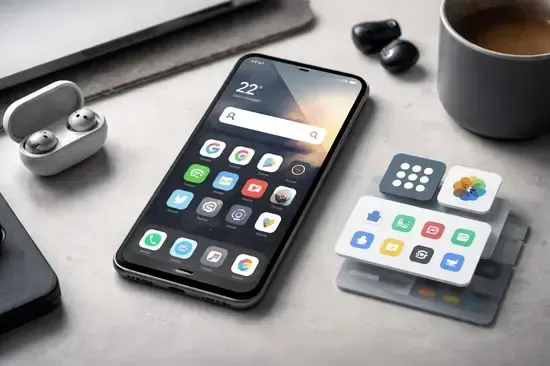
[IMAGE_BODY_1: Foto profesional de un setup Android minimalista con iconos personalizados y widgets dinámicos]
Elegir el Launcher adecuado para tu hardware
El launcher es el corazón de tu interfaz. En 2026, la optimización para pantallas de alta tasa de refresco (144Hz+) es vital. No todos los lanzadores gestionan igual la memoria RAM.
Principales opciones del mercado
- Nova Launcher Prime: El estándar de oro por su estabilidad y personalización granular.
- Niagara Launcher: Ideal para minimalistas, enfocado en una lista vertical ultra rápida.
- Lawnchair 14: La mejor alternativa de código abierto para quienes buscan la experiencia Pixel pura.
| Launcher | Consumo RAM (Promedio) | Personalización |
|---|---|---|
| Nova Launcher | 85 MB | Extrema |
| Niagara | 45 MB | Alta (Enfoque lista) |
| Lawnchair | 60 MB | Alta (Estilo Pixel) |
Cómo aplicar y gestionar paquetes de iconos
Los icon packs son archivos APK que contienen vectores para reemplazar los iconos estándar de tus aplicaciones. En 2026, la tendencia son los iconos de estilo Material You o minimalismo absoluto.
Pasos para personalizar tus iconos:
- Instala un launcher compatible (la mayoría de los mencionados arriba lo son).
- Descarga el paquete de iconos desde la Google Play Store o fuentes fiables como F-Droid.
- Abre la configuración de tu launcher, busca el apartado Apariencia o Iconos.
- Selecciona el paquete que has instalado y aplica los cambios.
Optimización del rendimiento y consumo de batería
Personalizar no debe significar sacrificar la autonomía. Un launcher mal configurado puede aumentar el consumo de batería en un 5-8% debido a animaciones innecesarias.
- Desactiva animaciones pesadas: En las opciones de desarrollador, ajusta las escalas a 0.5x.
- Limpia widgets innecesarios: Los widgets que consultan GPS constantemente drenan el SoC.
- Usa fondos de pantalla estáticos: Los fondos animados (Live Wallpapers) consumen recursos de GPU de forma constante.
Configuraciones avanzadas de gestos y widgets
La verdadera potencia de un launcher de terceros reside en los gestos. Puedes configurar toques dobles para apagar la pantalla o deslizar hacia arriba para abrir aplicaciones ocultas.
Configuraciones sugeridas:
- Doble toque en escritorio: Bloquear pantalla.
- Deslizar hacia arriba en icono: Abrir una acción rápida (ej: abrir contactos).
- Widgets KWGT: Utiliza Kustom Widget Maker para crear diseños únicos que integren datos de batería, tiempo y calendario.
Ventajas y Desventajas
A favor
- Control total sobre la estética del sistema.
- Mejora de la productividad mediante gestos personalizados.
- Posibilidad de ocultar apps innecesarias.
A tener en cuenta
- Ligero consumo extra de memoria RAM.
- Curva de aprendizaje inicial.
- Posible incompatibilidad con gestos de navegación nativos en algunas capas chinas.
Preguntas Frecuentes
¿El uso de un launcher externo afecta a la seguridad de mi móvil?
No, siempre que descargues los launchers desde la tienda oficial de Google. Evita descargar archivos APK de sitios web desconocidos para evitar malware.
¿Perderé mis widgets nativos al cambiar de launcher?
No, los widgets son independientes del launcher. Podrás seguir usando los de tu sistema y añadir nuevos de aplicaciones de terceros.
¿Es posible volver a la interfaz original?
Sí, en cualquier momento puedes ir a Ajustes > Aplicaciones > Aplicaciones predeterminadas > Aplicación de inicio y seleccionar el launcher nativo de tu fabricante.
Conclusión
- Elige un launcher que se adapte a tu estilo: minimalista (Niagara) o avanzado (Nova).
- Usa paquetes de iconos vectoriales para una consistencia visual total.
- Prioriza el rendimiento sobre el exceso de animaciones y widgets.
¿Ya has personalizado tu pantalla de inicio? Cuéntanos en los comentarios cuál es tu combinación favorita de iconos y launcher para este 2026.