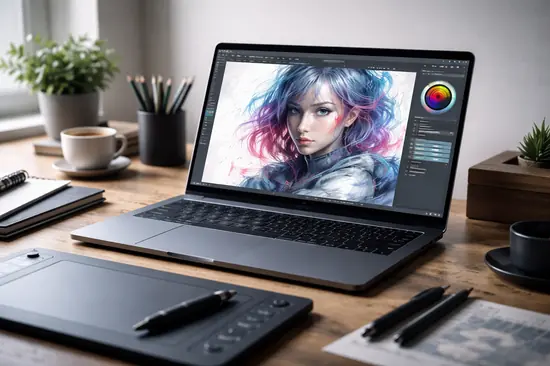

¿Sigues pagando suscripciones mensuales por software de dibujo que apenas ha evolucionado en la última década? En pleno 2026, la brecha entre el software privativo y el código abierto se ha cerrado definitivamente, y Krita 5.5 es la prueba viviente de ello.
Muchos artistas profesionales están migrando a esta suite no solo por el ahorro de costes, sino por su motor de pinceles superior y su gestión de color nativa en OCIO v2. Si buscas una herramienta que exprima al máximo tu Wacom Cintiq Pro o tu Huion Kamvas 27, has llegado al lugar indicado.
En esta guía técnica, vamos a configurar Krita desde cero para un flujo de trabajo de alta gama, optimizando el rendimiento de tu GPU y personalizando el espacio de trabajo para productividad máxima.
Optimización de Hardware y Rendimiento
Para trabajar en lienzos de 8K o superiores con cientos de capas, no basta con instalar el programa. Necesitas que Krita hable directamente con tu hardware.
En 2026, el soporte para Vulkan ha madurado, permitiendo una latencia de trazo casi nula en tarjetas NVIDIA RTX 50-series y AMD Radeon RX 8000.
- Ve a Preferencias > Configurar Krita > Rendimiento.
- En la pestaña Aceleración de Gráficos, selecciona Vulkan (o Direct3D 11 si usas hardware antiguo).
- Ajusta el Límite de Memoria al 75% de tu RAM total. Si tienes 32GB, asígnale 24GB.
- Activa el Soporte de Texturas Grandes para evitar el lag al hacer zoom.
Configuración de la Tableta
La precisión del sensor es vital. Asegúrate de que la API de Entrada coincida con tu driver: Windows Ink para la mayoría de dispositivos modernos o WinTab si usas periféricos Legacy.
Configuración del Motor de Pinceles Avanzado
Lo que separa a Krita de Photoshop es su motor de pinceles modular. No solo imita la fricción del papel, sino que simula la viscosidad del aceite.
Existen 9 motores de pinceles principales, pero para ilustración profesional nos centraremos en tres fundamentales:
- Pixel Engine: El estándar para bocetos y detalles finos.
- Color Smudge: Ideal para mezclar colores de forma orgánica (estilo pintura al óleo).
- RGME (Resource Gate): Nuevo en 2026 para texturas procedurales basadas en IA local.
| Tipo de Pincel | Uso Recomendado | Parámetro Clave |
|---|---|---|
| Básico-5 Size | Bocetado rápido | Presión / Tamaño |
| Wet Paint | Blending profesional | Ratio de Mezcla (40%) |
| Bristles | Texturizado orgánico | Densidad de cerdas |
Creación de Pinceles Personalizados
Presiona la tecla F5 para abrir el editor. Te recomiendo activar la Dispersión (Scattering) con un valor de 0.5 para pinceles de follaje o texturas de piel, logrando un acabado menos digital y más natural.
Gestión de Color y Espacios de Trabajo HDR
El error más común es trabajar en sRGB de 8 bits para proyectos destinados a impresión o pantallas de alta gama. Krita permite trabajar en float de 32 bits de forma nativa.
- Al crear un documento, elige el modelo de color RGB/Alpha.
- Selecciona una profundidad de bits de 16-bit integer o 32-bit float.
- Usa el perfil Rec. 2020 si trabajas para pantallas HDR o Adobe RGB para impresión de alta fidelidad.
Uso de LUTs para Concept Art
Para artistas de la industria del cine, la base de Krita incluye la docker de Look-Up Table (LUT). Esto permite previsualizar cómo se verá tu ilustración bajo diferentes procesos de post-producción cinematográfica usando archivos .cube.
Flujo de Trabajo con Capas y Máscaras No Destructivas
Un ilustrador profesional nunca borra, siempre enmascara. Krita gestiona esto a través de una jerarquía de capas muy robusta que admite Capas de Clonación y Capas de Filtro.
- Capas de Pintura: Donde ocurre la magia del dibujo.
- Máscaras de Transparencia: Para ocultar partes sin destruir píxeles.
- Capas de Filtro: Aplica desenfoque gaussiano o corrección de color que puedes editar en cualquier momento.
- Capas de Clonación: Si cambias la capa original, el clon se actualiza automáticamente. Vital para diseño de personajes.
El Asistente de Pintura
Si trabajas en fondos arquitectónicos, el Asistente de Pintura (icono de regla) es tu mejor aliado. Puedes configurar puntos de fuga para perspectiva de 1, 2 o 3 puntos. Al activar el ‘Snap to Assistants’ en las opciones de la herramienta de pincel, tus trazos seguirán perfectamente las líneas de perspectiva.
Ventajas y Desventajas
✅ Ventajas
- Totalmente gratuito y Open Source (GPL).
- Motor de pinceles más avanzado del mercado.
- Soporte nativo para animación 2D fotograma a fotograma.
- Gestión de color profesional (CMYK, Lab, XYZ).
❌ Desventajas
- Curva de aprendizaje inicial algo elevada.
- Consumo de RAM superior a Clip Studio Paint.
- La herramienta de texto sigue siendo menos intuitiva que en Photoshop.
Preguntas Frecuentes
¿Es Krita mejor que Photoshop para dibujar?
Para ilustración pura, sí. Krita fue diseñado específicamente para artistas, mientras que Photoshop es un editor fotográfico adaptado. Sus estabilizadores y motores de mezcla son superiores.
¿Puedo abrir archivos .PSD en Krita?
Sí, Krita tiene una alta compatibilidad con archivos de Photoshop, manteniendo capas, grupos y modos de fusión básicos, aunque algunos efectos de capa avanzados podrían no ser editables.
¿Funciona bien en tablets Android?
Krita tiene una versión para Android (especialmente optimizada para tablets como la Samsung Galaxy Tab S9/S10) que ofrece la misma potencia que la versión de escritorio.
Conclusión
- Configura siempre la aceleración Vulkan para minimizar el lag.
- Aprovecha los Asistentes de Perspectiva para fondos complejos.
- Trabaja en 16-bit para evitar problemas de color en trabajos profesionales.
Krita no es solo una alternativa gratuita; es un estándar de la industria que recompensa a quien se toma el tiempo de dominarlo. ¿Ya lo has configurado para tu tableta? Cuéntanos tu experiencia en los comentarios.