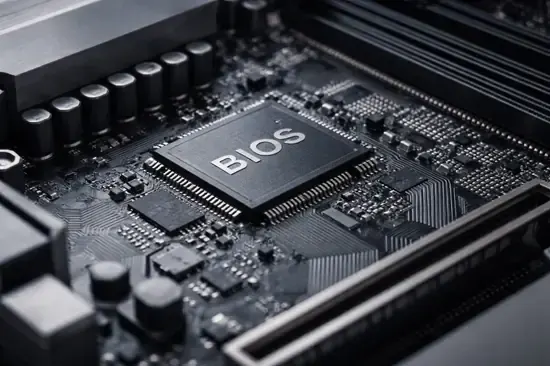
¿Alguna vez te has preguntado por qué tu PC de alta gama, equipado con los últimos procesadores de 2026, parece no alcanzar el rendimiento prometido o sufre cierres inesperados en juegos exigentes? A menudo, la respuesta no está en el hardware, sino en un componente invisible que actúa como el cerebro de tu placa base: el firmware, técnicamente conocido como UEFI/BIOS.
En el ecosistema actual, donde la arquitectura de los procesadores Intel Core Ultra y las AMD Ryzen 9000-series evolucionan mes a mes, mantener tu placa base desactualizada es como conducir un superdeportivo con el software de un vehículo de hace una década. Esta guía te explicará cómo este código de bajo nivel controla desde la gestión de voltajes hasta la seguridad de tu sistema.
No te preocupes si el proceso te intimida; en las próximas secciones desglosaremos paso a paso cómo realizar esta actualización de forma segura, minimizando riesgos y optimizando tu máquina para el máximo desempeño.
¿Qué es realmente el firmware de la placa base?
El firmware, en el contexto de una placa base, es un software programado en un chip de memoria no volátil. Su función principal es el proceso de inicialización del hardware durante el arranque, conocido como POST (Power-On Self-Test).
La transición de BIOS a UEFI
Aunque coloquialmente seguimos llamándolo BIOS, la industria ha migrado totalmente a UEFI (Unified Extensible Firmware Interface). A diferencia del antiguo sistema de 16 bits, el UEFI actual permite:
- Soporte nativo para discos de arranque superiores a 2.2 TB.
- Entornos gráficos con soporte para ratón y resoluciones altas.
- Mayor seguridad mediante Secure Boot y cifrado de integridad.
- Comunicación más rápida con los periféricos modernos.
Por qué es crítico actualizar en pleno 2026
Actualizar el firmware no es solo una cuestión de «tener lo último». En 2026, los fabricantes de placas base como ASUS, MSI o Gigabyte lanzan actualizaciones frecuentes por razones de seguridad crítica y estabilidad.
Razones principales para actualizar:
- Compatibilidad de CPU: Soporte para nuevas revisiones de procesadores que optimizan el consumo energético.
- Parches de ciberseguridad: Mitigación de vulnerabilidades a nivel de firmware (como ataques de tipo Side-Channel).
- Estabilidad de la memoria RAM: Mejora en el soporte de perfiles XMP 3.0 o EXPO para módulos de memoria de alta frecuencia (8000 MHz+).
- Optimización térmica: Ajustes en las curvas de ventilación y gestión de voltajes (Vcore) para evitar el estrangulamiento térmico.
| Tipo de Actualización | Frecuencia Recomendada | Impacto en Sistema |
|---|---|---|
| Crítica (Seguridad) | Inmediata | Alta |
| Estabilidad (Beta) | Solo si hay errores | Media |
| Optimización (Estable) | Trimestral | Moderado |
Preparación: Antes de tocar tu BIOS
La actualización del firmware es un proceso delicado. Si la energía falla durante el proceso, podrías dejar tu placa base inservible (lo que llamamos un brick). Sigue estos pasos de preparación.
Checklist de seguridad:
- Verifica el modelo exacto de tu placa base usando herramientas como CPU-Z o HWiNFO64.
- Descarga el archivo desde el sitio web oficial del fabricante. Nunca uses fuentes de terceros.
- Formatea un pendrive USB en formato FAT32.
- Conecta tu PC a una fuente de alimentación estable (si es un portátil, asegúrate de que esté cargado al 100% y enchufado).
El proceso de actualización paso a paso
Aunque cada fabricante tiene su interfaz, el método más seguro hoy en día es el uso de la utilidad integrada en la propia BIOS, evitando las herramientas bajo Windows.
Guía rápida de ejecución:
- Reinicia el equipo y presiona repetidamente la tecla Supr o F2 para entrar en la UEFI.
- Busca la utilidad de actualización (ej: EZ Flash en ASUS, M-Flash en MSI).
- Selecciona tu pendrive y el archivo de firmware descargado.
- Confirma la operación y espera a que el sistema se reinicie automáticamente.
Ventajas y Desventajas
A favor
- Mayor compatibilidad con hardware moderno.
- Corrección de errores (bugs) de hardware.
- Mejoras en el rendimiento del sistema.
- Parcheo de vulnerabilidades de seguridad.
A tener en cuenta
- Riesgo de fallo si hay corte eléctrico.
- Posible pérdida de configuraciones personalizadas (OC).
- Las versiones Beta pueden ser inestables.
Preguntas Frecuentes
¿Qué ocurre si la actualización falla?
Si la placa tiene Dual BIOS o BIOS Flashback, podrás recuperar el sistema fácilmente. Si no, necesitarás asistencia técnica profesional para reprogramar el chip EEPROM.
¿Debo actualizar siempre a la última versión?
Si tu sistema es estable, no es obligatorio. Sin embargo, si vas a instalar un nuevo procesador o sufres errores de pantallazo azul (BSOD), es altamente recomendable.
¿Se borran mis archivos al actualizar la BIOS?
No, el firmware es independiente de tu sistema operativo y discos duros. Tus archivos personales permanecerán intactos, aunque es posible que debas reconfigurar la hora, el orden de arranque y los perfiles de overclocking.
Conclusión
- El firmware es la base sobre la que corre todo tu hardware.
- La actualización mejora la seguridad y la estabilidad global.
- Utiliza siempre herramientas integradas en la BIOS para minimizar riesgos.
- Si tienes dudas, verifica siempre la compatibilidad del archivo con tu versión exacta de placa.
¿Has tenido alguna vez problemas al actualizar tu placa? ¿Prefieres dejar la configuración de fábrica o te gusta exprimir cada MHz? ¡Cuéntanos tu experiencia en los comentarios!


