¿Sigues confiando tu vida digital a una contraseña de 12 caracteres que reutilizas en tres sitios distintos? En pleno 2026, con el auge de los ataques de phishing automatizados por IA, depender de un string de texto es, sencillamente, una negligencia digital.
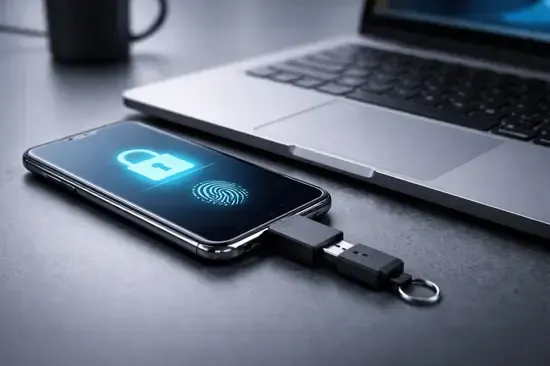
El estándar FIDO2 ha llegado para jubilar definitivamente las contraseñas, permitiendo que el dispositivo que ya llevas en el bolsillo se convierta en una barrera criptográfica infranqueable. Ya no necesitas comprar un dongle USB externo de 50 euros si tienes un smartphone moderno con hardware de seguridad dedicado.
En esta guía, tras meses probando la implementación de Passkeys en diversos ecosistemas, te enseñaré a configurar tu terminal como una llave de seguridad física de grado militar. Olvida los códigos SMS y las apps de autenticador; el futuro es biométrico y descentralizado.
¿Qué es FIDO2 y por qué es el estándar definitivo?
FIDO2 es un estándar abierto de autenticación desarrollado por la FIDO Alliance, que incluye a gigantes como Google, Microsoft y Apple. Su objetivo es eliminar el uso de contraseñas mediante el uso de criptografía de clave pública.
A diferencia de una contraseña, que se almacena en un servidor y puede ser robada, FIDO2 genera un par de claves: una privada que nunca sale de tu dispositivo y una pública que se entrega al servicio (como Gmail o Binance).
Componentes clave de FIDO2
- WebAuthn: La API que permite a los navegadores comunicarse con los dispositivos de seguridad.
- CTAP2: El protocolo que permite que tu móvil hable con tu PC vía Bluetooth o NFC.
- Hardware de Seguridad: El uso de enclaves seguros como el chip Titan M2 de Google o el Secure Enclave de Apple.
Requisitos técnicos: ¿Es compatible tu móvil?
Para que tu smartphone actúe como una llave USB mediante FIDO2, necesita cumplir con ciertas especificaciones de hardware y software que garanticen la integridad de las claves.
En 2026, casi cualquier gama media-alta de los últimos 4 años es compatible, pero aquí están los mínimos técnicos:
- Sistema Operativo: Android 9.0+ o iOS 16+ (recomendado iOS 17+ para soporte completo de Passkeys).
- Hardware: Chip con certificación TPM o equivalente (StrongBox en Android).
- Conectividad: Bluetooth activo (para proximidad) y sensor biométrico (huella o rostro).
- Navegador: Chrome 108+, Safari 16+ o Edge actualizado.
| Plataforma | Tecnología de Seguridad | Compatibilidad FIDO2 |
|---|---|---|
| Google Pixel 7/8/9 | Chip Titan M2 | Nativa / Certificada |
| iPhone 13 o superior | Secure Enclave | Nativa / iCloud Keychain |
| Samsung Galaxy S23/24 | Samsung Knox Vault | Nativa / Certificada |
Tutorial: Convierte tu smartphone en una llave USB
El proceso para usar tu móvil como llave de seguridad en un ordenador (Windows, Mac o Linux) es ahora más sencillo que nunca gracias a la integración de los servicios de identidad.
Paso 1: Preparar tu cuenta principal
- Accede a la configuración de seguridad de tu cuenta de Google o Apple ID.
- Busca la opción «Llaves de acceso» o «Passkeys».
- Selecciona «Crear una llave de acceso» y elige «Este dispositivo» (si estás en el móvil) o «Usar otro dispositivo» (si estás en PC).
Paso 2: Vinculación mediante código QR
- En tu PC, cuando el sitio web solicite la llave, elige «Usar un dispositivo móvil».
- Aparecerá un código QR en la pantalla del monitor.
- Abre la cámara de tu smartphone y escanea el código. Esto establece un túnel cifrado vía Bluetooth Low Energy (BLE).
Paso 3: Verificación Biométrica
- Tu móvil te pedirá que confirmes la operación.
- Usa tu huella dactilar, FaceID o el PIN de bloqueo.
- ¡Listo! El PC recibirá la confirmación criptográfica y entrarás en tu cuenta sin contraseñas.
Passkeys vs Llaves Físicas: Comparativa real
¿Realmente tu smartphone puede sustituir a una YubiKey 5C? Como editor de AndroFan, he usado ambas soluciones durante un año y la respuesta depende de tu perfil de riesgo.
El smartphone es imbatible en conveniencia, pero las llaves físicas dedicadas tienen ventajas en entornos corporativos o de alto riesgo donde no se permiten cámaras o dispositivos conectados.
Ventajas y Desventajas
A favor
- Coste cero: ya tienes el hardware necesario.
- Biometría integrada de alta precisión.
- Sincronización en la nube (iCloud/Google) para evitar pérdidas.
- Protección total contra phishing convencional.
A tener en cuenta
- Dependencia de la batería del móvil.
- Riesgo de pérdida de acceso si el móvil se rompe y no hay backup.
- Algunos sistemas antiguos no soportan BLE.
Preguntas Frecuentes
¿Qué pasa si pierdo mi smartphone?
Si usas Passkeys de Google o Apple, estas se sincronizan de forma segura en tu cuenta de nube. Al iniciar sesión en un nuevo dispositivo, recuperas tus llaves. Si no usas sincronización, debes tener una llave de respaldo física o códigos de recuperación guardados.
¿Es seguro usar Bluetooth para esto?
Sí, porque FIDO2 no envía tu clave por Bluetooth. Solo utiliza la conexión para comprobar la proximidad física (proximidad local) y para negociar el intercambio de la firma criptográfica que se realiza mediante protocolos de seguridad robustos.
¿Puedo usar mi móvil Android como llave en un MacBook?
Absolutamente. El estándar FIDO2/WebAuthn es multiplataforma. Solo necesitas que Chrome en macOS esté actualizado y que el Bluetooth de ambos esté encendido.
Conclusión
- FIDO2 elimina la debilidad humana: las contraseñas fáciles de adivinar.
- Tu smartphone moderno tiene hardware dedicado más seguro que cualquier software antivirus.
- La configuración inicial toma menos de 5 minutos y te ahorra horas de frustración con logins olvidados.
La era de las contraseñas ha terminado. Activa hoy mismo tus Passkeys y convierte tu móvil en el guardián definitivo de tu identidad digital. ¿Has tenido problemas vinculando tu dispositivo? Te leemos en los comentarios.