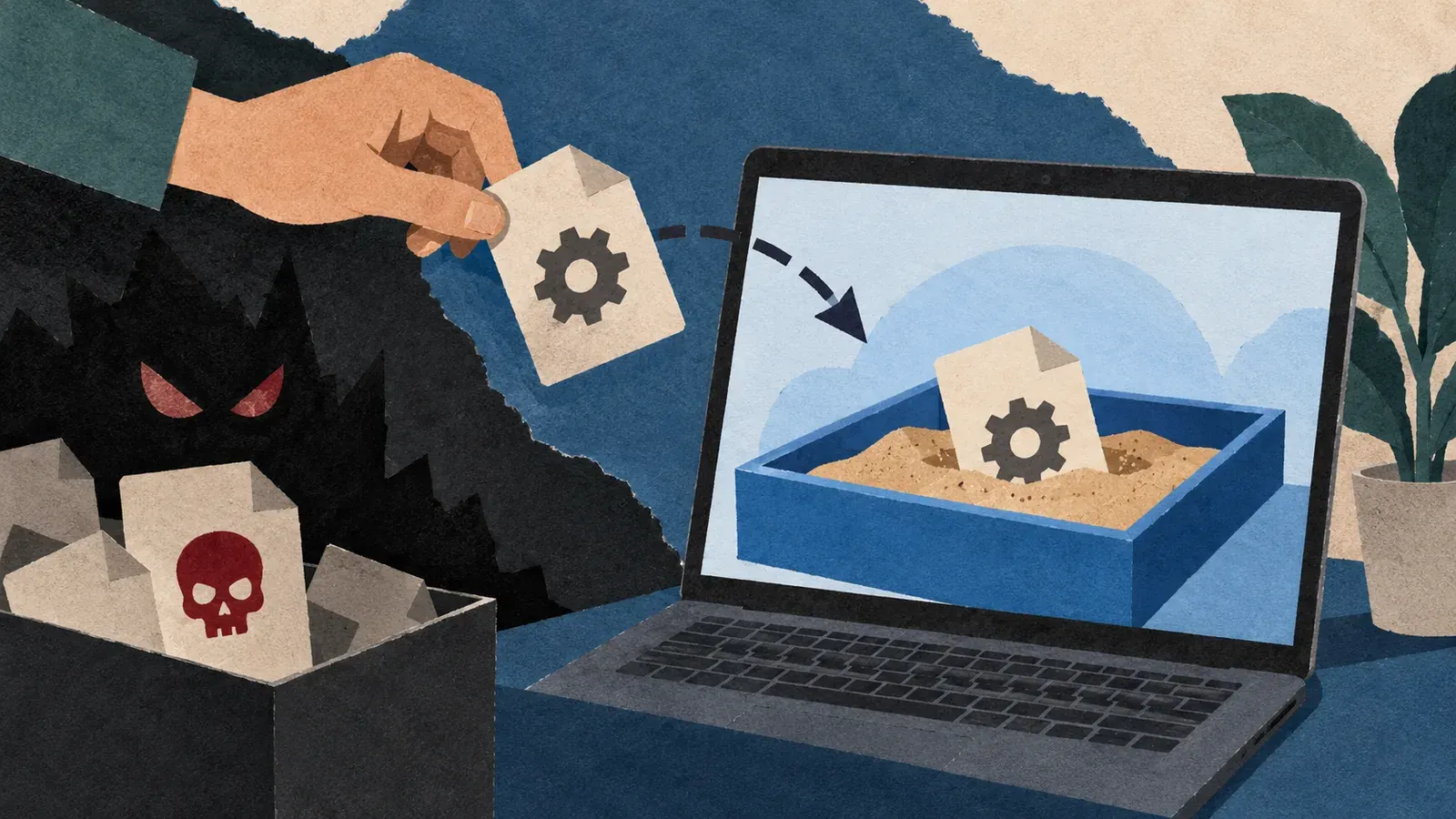
¿Alguna vez has descargado un ejecutable que prometía ser la solución definitiva a un problema, pero tu instinto te advirtió que algo no encajaba? En pleno 2026, donde el malware polimórfico y los ataques de phishing avanzado están a la orden del día, la curiosidad puede costarnos muy caro. Ejecutar un archivo desconocido en tu sistema principal es un riesgo inaceptable.
Aquí es donde entra Windows Sandbox. Como editor jefe de AndroFan, he visto demasiados sistemas comprometidos por simples errores de juicio. Esta herramienta, integrada nativamente en Windows 10 y Windows 11, actúa como un entorno de escritorio aislado y temporal, diseñado específicamente para que puedas probar cualquier software sin dejar rastro ni comprometer tu seguridad real.
En esta guía, vamos a desglosar cómo configurar y exprimir al máximo esta funcionalidad para que tu equipo principal permanezca impoluto, sin importar qué tan sospechoso sea el archivo que necesites analizar.

Requisitos y Activación de Windows Sandbox
Antes de empezar, debemos asegurarnos de que tu hardware soporta la virtualización. Windows Sandbox no es una aplicación común; es una instancia ligera de tu propio sistema operativo que corre sobre el Hipervisor de Microsoft.
Pasos para la activación
- Verifica que la Virtualización (VT-x o AMD-V) esté habilitada en la BIOS/UEFI de tu placa base.
- Abre el menú de inicio y escribe ‘Activar o desactivar las características de Windows’.
- Busca en la lista Espacio aislado de Windows (o Windows Sandbox) y marca la casilla.
- Reinicia tu equipo para que los cambios surtan efecto.
Cómo funciona el aislamiento y la persistencia
Lo que hace a Windows Sandbox superior a una máquina virtual tradicional es su eficiencia. Utiliza una tecnología llamada Kernel Direct Map, que permite que el entorno aislado comparta el mismo binario de Windows que tu sistema real, reduciendo el consumo de RAM a casi cero.
- Aislamiento total: Cualquier cambio realizado dentro del sandbox no afecta a tu sistema anfitrión.
- Temporalidad: Al cerrar la ventana, el entorno se destruye instantáneamente. No se guardan registros, cookies ni archivos temporales.
- Limpieza absoluta: Cada vez que abres el sandbox, se inicia un entorno ‘limpio’ de Windows 11 actualizado a la fecha.
Configuración avanzada mediante archivos .wsb
Puedes personalizar el Sandbox usando archivos de configuración con extensión .wsb. Estos archivos son documentos XML que definen cómo debe comportarse el entorno al iniciarse.
Opciones de configuración comunes
- MappedFolders: Permite compartir una carpeta de tu PC real (modo lectura o escritura) con el sandbox.
- MemoryInMB: Asigna la cantidad de RAM que quieres dedicar al entorno (por defecto son 4GB si tienes 8GB o más).
- Networking: Puedes deshabilitar el acceso a internet para evitar que el software sospechoso se comunique con servidores de control externos.
| Opción | Nivel de Seguridad | Uso Recomendado |
|---|---|---|
| Networking Disabled | Máximo | Pruebas de malware con carga útil local. |
| ReadOnly Folder | Alto | Analizar instaladores sin riesgo de modificación. |
Límites reales y alternativas para malware avanzado
El Sandbox es perfecto para probar instaladores de programas desconocidos o abrir documentos de origen dudoso. Sin embargo, tiene limitaciones técnicas que debes conocer en 2026.
Limitaciones principales
- No existe persistencia tras el reinicio; si el malware requiere un reinicio para instalarse, el sandbox lo borrará.
- Detección de entorno: Muchos virus modernos detectan que están dentro de una máquina virtual y simplemente no ejecutan su carga maliciosa.
Si necesitas realizar un análisis forense profundo, considera alternativas como VMware Workstation o VirtualBox con snapshots configurados, o entornos en la nube como Any.run o Hybrid Analysis, que ofrecen reportes automatizados de comportamiento.
Ventajas y Desventajas
A favor
- Integración nativa sin instalaciones pesadas.
- Uso de recursos optimizado mediante el hipervisor.
- Privacidad total: nada sobrevive al cierre.
A tener en cuenta
- Requiere versiones Pro de Windows.
- No apto para malware que detecta virtualización.
- Configuración limitada en comparación con una VM completa.
Preguntas Frecuentes
¿Puedo infectar mi PC desde el Sandbox?
Es muy poco probable. El aislamiento a nivel de kernel de Microsoft es robusto, pero siempre existe un riesgo teórico de vulnerabilidades de día cero.
¿Se pueden pasar archivos al Sandbox?
Sí, puedes usar copiar y pegar (Ctrl+C / Ctrl+V) desde tu sistema anfitrión directamente a la ventana del Sandbox.
¿El Sandbox usa mi licencia de Windows?
No, utiliza una instancia de licencia temporal y genérica proporcionada por el sistema, por lo que no consume tus activaciones de producto.
Conclusión
- El Windows Sandbox es la forma más segura y rápida de probar software desconocido en 2026.
- Asegúrate de tener la virtualización habilitada en tu BIOS para un rendimiento óptimo.
- Usa archivos de configuración .wsb para controlar el acceso a la red y archivos de tu PC.
- Si sospechas de un malware extremadamente peligroso, usa herramientas de análisis online antes que el entorno local.
¿Ya has integrado el Sandbox en tu flujo de trabajo diario? Cuéntanos tu experiencia en los comentarios o si has descubierto algún truco adicional para personalizar este entorno.


