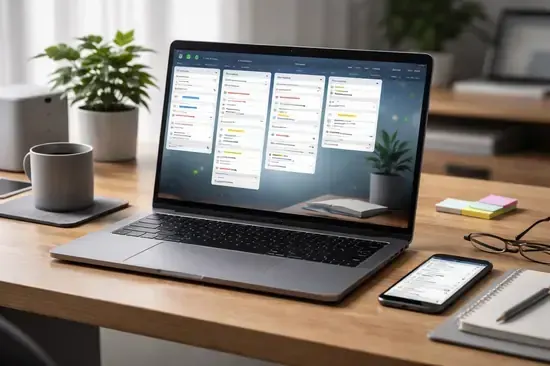
¿Sientes que tu semana se escapa entre notificaciones, correos y proyectos pendientes? En este 2026, donde la carga de información es mayor que nunca, confiar en la memoria es el camino más rápido hacia el estrés digital.
He probado decenas de gestores de tareas, desde soluciones nativas de Android hasta suites complejas de gestión empresarial, pero Trello sigue siendo el estándar de oro por su flexibilidad visual. En esta guía, te enseñaré cómo configurar tu tablero para pasar de la saturación al control total en menos de 30 minutos.
Fundamentos de la estructura Kanban
El método Kanban no es solo mover tarjetas; es un sistema visual para limitar el trabajo en curso (WIP). Para organizar tu semana, necesitas una estructura que evite el desbordamiento cognitivo.
Listas recomendadas para tu tablero semanal
- Inbox/Backlog: Donde cae todo lo que surge durante el día sin clasificar.
- Esta Semana: Tareas comprometidas que deben cerrarse sí o sí antes del viernes.
- En Proceso (Doing): Limita esto a un máximo de 3 tarjetas simultáneas para evitar el *multitasking* ineficiente.
- Bloqueado/Espera: Aquellas tareas que dependen de terceros o de información externa.
- Hecho (Done): Tu zona de validación al final del día.
Configuración avanzada para productividad
No basta con tener listas; la potencia de Trello reside en sus Power-Ups y la gestión de metadatos. En 2026, la integración con Inteligencia Artificial es clave.
Elementos técnicos indispensables
- Etiquetas (Labels): Usa un código de colores por prioridad (Urgente, Importante, Bajo impacto).
- Fechas de vencimiento: Configura recordatorios 24 horas antes para evitar el efecto *deadline* de último minuto.
- Campos personalizados: Añade un campo de «Tiempo estimado» para medir cuánto te cuesta realmente cada tarea.
Automatización con Butler: El cerebro de tu tablero
La herramienta Butler es lo que separa a un usuario básico de un experto. Puedes programar reglas que se ejecuten automáticamente para ahorrar horas de trabajo administrativo.
Reglas de oro para automatizar
- Archivado automático: Configura una regla para que, cada domingo a las 23:59, todas las tarjetas de la lista «Hecho» se archiven automáticamente.
- Notificaciones inteligentes: Si una tarjeta se mueve a «Bloqueado», haz que Butler envíe un aviso automático a tu Slack o correo electrónico.
- Clasificación por etiquetas: Si añades la etiqueta «Reunión», haz que el sistema asigne automáticamente a los miembros del equipo correspondientes.
Integraciones esenciales en 2026
Para que Trello sea tu centro de mando, debe hablar con el resto de tu ecosistema tecnológico, ya sea que uses Windows, MacOS o dispositivos Android.
| Integración | Utilidad Principal | Impacto en Productividad |
|---|---|---|
| Google Calendar | Sincronización de fechas | Alta |
| Slack/Teams | Notificaciones en tiempo real | Media |
| ChatGPT (Power-Up) | Resumen de tarjetas largas | Muy Alta |
Ventajas y Desventajas
A favor
- Curva de aprendizaje extremadamente baja.
- Sincronización impecable en dispositivos Android e iOS.
- Sistema de automatización Butler muy potente.
A tener en cuenta
- La versión gratuita tiene límites en el número de tableros.
- Puede volverse caótico si no se mantiene la disciplina.
- No es apto para gestión de proyectos complejos con dependencias de tareas (Gantt).
Preguntas Frecuentes
¿Es mejor Trello que Notion para tareas semanales?
Depende. Trello es superior en visualización rápida y fluidez operativa. Notion es mejor si necesitas documentar información técnica junto a las tareas.
¿Sirve para trabajar en equipo?
Absolutamente. Es una de las mejores herramientas para equipos pequeños, permitiendo asignar responsables y fechas de entrega con un solo clic.
¿Puedo usarlo sin conexión?
La aplicación móvil permite ver tableros offline, pero la sincronización de cambios complejos requiere una conexión estable para evitar conflictos de datos.
Conclusión
- Define tus listas basándote en un flujo de trabajo real (Inbox a Hecho).
- Implementa Butler para automatizar las tareas repetitivas y liberar tiempo mental.
- Mantén tu tablero limpio; una herramienta desordenada es peor que no tener ninguna.
¿Ya estás usando Trello para organizar tu semana o te ha costado adaptarte al flujo Kanban? Cuéntanos tu experiencia en los comentarios y qué automatizaciones te han salvado la vida.