¿Te sientes abrumado por la montaña de archivos, correos y entregas que supone gestionar un entorno educativo digital? En pleno 2026, la dispersión de la información es el mayor enemigo de la productividad académica, tanto para docentes como para alumnos que buscan una estructura coherente.
Google Classroom ha dejado de ser una simple herramienta de apoyo para convertirse en un centro neurálgico de gestión del aprendizaje (LMS) que integra Gemini AI, Google Workspace y sistemas de analítica avanzada. Esta plataforma no solo organiza archivos; crea un ecosistema de colaboración en tiempo real que ahorra una media de 12 horas semanales en tareas administrativas.
En esta guía profesional, vamos a desglosar paso a paso cómo configurar un entorno de alto rendimiento, optimizar la entrega de materiales y utilizar las funciones más avanzadas de la versión 2026 para que tu organización sea impecable.
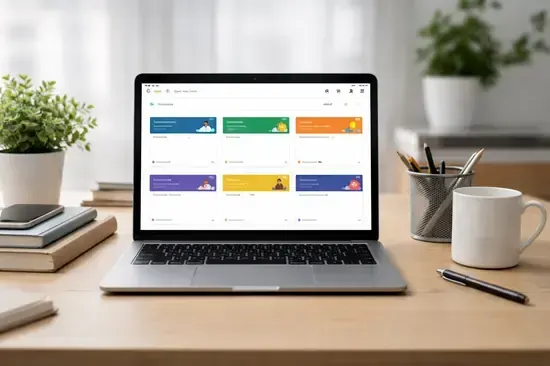
Configuración Inicial y Estructura de Clases
El éxito de un curso online reside en su arquitectura. No basta con crear una clase; hay que diseñar un entorno donde el usuario encuentre lo que busca en menos de dos clics. En AndroFan, tras años probando plataformas, sabemos que la jerarquía visual es clave.
Creación y Personalización de la Clase
Para empezar con el pie derecho, sigue estos pasos técnicos:
- Accede a classroom.google.com o abre la app en tu Android o iPad con la cuenta de Google Workspace Education.
- Haz clic en el botón «+» y selecciona «Crear clase».
- Define un nombre claro, sección y materia. En 2026, recomendamos usar códigos de colores y emojis para facilitar la navegación móvil.
- Configura el Código de clase o genera un enlace de invitación persistente.
Organización por Temas: El Secreto del Orden
La pestaña «Trabajo de clase» es tu mejor aliada. No lances archivos sin ton ni son; utiliza la función de Temas para segmentar el contenido de forma lógica:
- Bloque 0: Información General: Incluye el sílabo, calendario de exámenes y enlaces de Google Meet.
- Unidades Temáticas: Organiza por semanas o módulos (Ej: Unidad 1: Fundamentos de Redes).
- Repositorio de Recursos: Un lugar único para lecturas complementarias y plantillas.
Gestión de Contenidos y Flujo de Trabajo
Una vez creada la estructura, el siguiente paso es la distribución de materiales. En 2026, el contenido estático ha muerto; buscamos interactividad y accesibilidad multidispositivo.
Tipos de Publicaciones en Classroom
Es vital entender qué herramienta usar para cada situación para evitar saturar el tablón de anuncios:
- Tarea: Para entregas que requieren calificación y feedback individual.
- Cuestionario: Integración directa con Google Forms con modo de bloqueo en dispositivos Chromebook.
- Pregunta: Ideal para debates rápidos o encuestas de satisfacción en tiempo real.
- Material: Para archivos de consulta que no requieren entrega.
| Tipo de Recurso | Uso Recomendado | Impacto en Almacenamiento |
|---|---|---|
| Google Drive Doc | Colaboración en vivo | Mínimo (nube) |
| Video YouTube | Explicaciones asíncronas | Nulo (streaming) |
| PDF / Imagen | Lecturas estáticas | Bajo (Drive compartido) |
Programación y Reutilización
No necesitas estar pegado a la pantalla. La función de Programar publicación te permite planificar todo un semestre en una tarde. Además, la opción «Reutilizar publicación» permite clonar tareas de años anteriores, manteniendo las instrucciones pero actualizando las fechas de entrega automáticamente.
Integración de IA y Herramientas Externas
En 2026, Google Classroom es mucho más potente gracias a la integración nativa de Gemini. Esta IA no reemplaza al docente, pero actúa como un asistente de cátedra incansable.
Uso de Gemini en el Aula Virtual
La IA de Google ahora permite:
- Generación de Rúbricas: Crea criterios de evaluación complejos en segundos basados en la descripción de la tarea.
- Sugerencias de Práctica: Genera ejercicios personalizados para alumnos que tienen dificultades en áreas específicas.
- Resúmenes Automáticos: Los alumnos pueden obtener resúmenes de hilos de debate largos en el tablón.
Ecosistema de Extensiones
Para llevar la organización al siguiente nivel, recomendamos estas integraciones:
- Kami: Para anotar y corregir PDFs directamente con un lápiz óptico o S-Pen.
- Edpuzzle: Para insertar preguntas dentro de videos y asegurar que el alumno los vea completos.
- Canva for Education: Para crear presentaciones visualmente impactantes que se publican con un clic en Classroom.
Evaluación, Feedback y Seguimiento de Alumnos
La organización no termina cuando el alumno entrega; termina cuando recibe su feedback. Un curso bien organizado es aquel donde el estudiante sabe exactamente en qué falló y cómo mejorar.
El Banco de Comentarios
Si te encuentras escribiendo «Buen trabajo, pero cuida la ortografía» cien veces, estás perdiendo el tiempo. Utiliza el Banco de comentarios de Classroom:
- Crea una lista de frases predefinidas.
- Usa el símbolo «#» seguido de una palabra clave para insertar el comentario rápidamente durante la corrección.
- Añade enlaces a videos explicativos en los comentarios para un feedback más profundo.
Sincronización con el Libro de Calificaciones
El sistema de Calificaciones de Classroom se sincroniza automáticamente con el Google Sheet de la clase. En la configuración, puedes elegir entre:
- Sin calificación general: Para cursos de formación continua no reglada.
- Puntuación total: Suma simple de puntos.
- Ponderada por categoría: La opción profesional. Asigna porcentajes (Ej: Exámenes 60%, Tareas 30%, Participación 10%).
Ventajas y Desventajas
A favor
- Integración total con el ecosistema Google Workspace.
- Curva de aprendizaje mínima para alumnos y profesores.
- Gratuito para instituciones educativas y cuentas personales.
- Excelente app móvil para Android e iOS.
A tener en cuenta
- Menos opciones de personalización visual que Moodle.
- Dependencia absoluta de una conexión a internet estable.
- Gestión de archivos en Drive puede volverse caótica sin disciplina.
Preguntas Frecuentes
¿Puedo usar Google Classroom con una cuenta de Gmail personal?
Sí, puedes crear clases con una cuenta personal, pero tendrás límites en el número de alumnos (250) y no tendrás acceso a las funciones avanzadas de Google Workspace for Education, como los informes de originalidad ilimitados.
¿Cómo evito el plagio en las entregas?
Classroom incluye una herramienta llamada «Informes de originalidad». Al activarla, el sistema escanea miles de millones de páginas web y libros para detectar coincidencias. En la versión gratuita tienes 5 informes por clase.
¿Es posible invitar a padres o tutores?
Sí, puedes invitar a tutores para que reciban resúmenes diarios o semanales sobre las tareas pendientes, entregadas y anuncios del tablón, lo que mejora drásticamente la comunicación.
Conclusión
- La clave de la organización está en el uso estratégico de Temas y la nomenclatura cronológica.
- Aprovecha la IA Gemini para automatizar la creación de rúbricas y el feedback personalizado.
- Mantén el tablón limpio delegando el contenido pesado a la pestaña de «Trabajo de clase».
Organizar un curso online no tiene por qué ser un caos de pestañas abiertas. Con la estructura adecuada en Google Classroom, puedes centrarte en lo que realmente importa: enseñar y aprender. ¿Tienes algún truco de organización que nos hayamos saltado? ¡Cuéntanos en los comentarios!