¿Alguna vez has terminado una jornada de ocho horas frente al código sintiendo que tus ojos van a explotar o que te falta espacio para una simple terminal al lado de tu IDE? En el ecosistema de desarrollo actual, donde manejamos microservicios, contenedores y documentación en tiempo real, el monitor no es un periférico, es tu herramienta de producción principal.
A medida que entramos en 2026, las exigencias han cambiado. Ya no basta con un panel estándar; la densidad de píxeles, la gestión de la luz azul por hardware y los ratios de aspecto ultra-panorámicos determinan si serás un desarrollador productivo o uno agotado a media tarde.
En esta guía profesional, basada en meses de pruebas con los últimos lanzamientos de Dell, LG y ASUS, vamos a desglosar qué especificaciones técnicas marcan la diferencia real y cuáles son puro marketing para que tu inversión sea inteligente y duradera.
Resolución y PPI: La nitidez del código
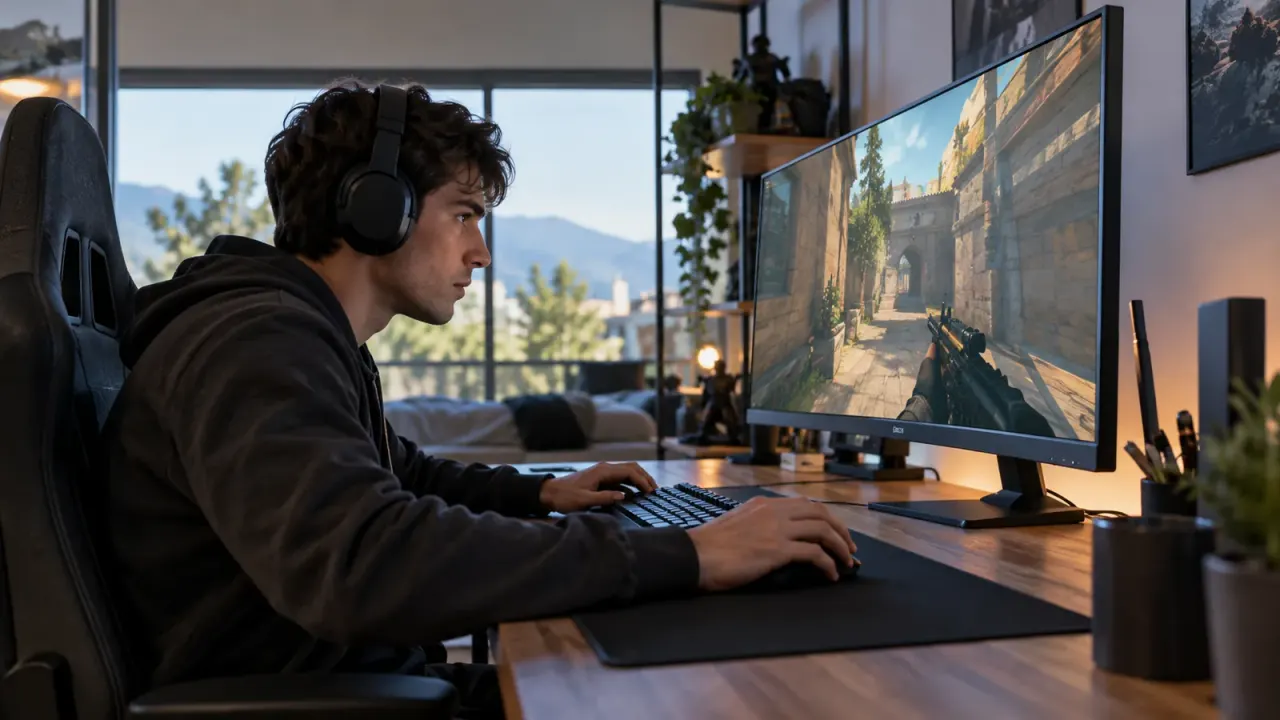
La resolución no se trata solo de ver películas en 4K, sino de la densidad de píxeles (PPI). En programación, donde leemos texto durante horas, un PPI bajo provoca fatiga visual debido a los bordes dentados en las fuentes.
Para 2026, el estándar mínimo para un monitor de 27 pulgadas es QHD (2560 x 1440), aunque la recomendación profesional de AndroFan es dar el salto al 4K (3840 x 2160).
Por qué el 4K es el ‘Sweet Spot’
- Permite usar escalado al 150% o 200%, manteniendo fuentes ultra-nítidas.
- Ofrece espacio suficiente para tener VS Code y un navegador en paralelo sin perder legibilidad.
- Reduce el esfuerzo de acomodación del ojo al renderizar curvas de caracteres más suaves.
Tamaño y Ratio: ¿16:9, 21:9 o 32:9?
El ratio de aspecto define cómo organizas tu flujo de trabajo. Tradicionalmente usamos 16:9, pero los monitores Ultrawide (21:9) y Super Ultrawide (32:9) han ganado terreno por eliminar la necesidad de marcos en configuraciones multimonitor.
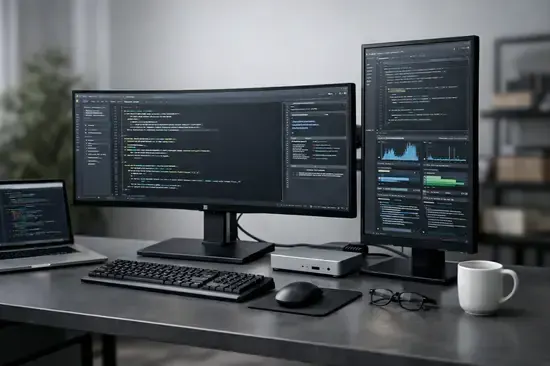
He probado configuraciones de doble monitor de 24″ frente a un único monitor de 34″ curvo, y la continuidad visual del panel único mejora la concentración al evitar el movimiento constante del cuello entre marcos de plástico.
Comparativa de configuraciones populares
| Configuración | Ideal para… | Espacio de trabajo |
|---|---|---|
| 27″ 4K (16:9) | Minimalistas / Vertical | 1 IDE + 1 Terminal pequeña |
| 34″ WQHD (21:9) | Full Stack / DevOps | 1 IDE + Navegador + Slack |
| 49″ DQHD (32:9) | Multitarea Extrema | Equivalente a dos monitores de 27″ |
- 16:10: Un ratio que está volviendo (ej. Dell UltraSharp 24). Ese extra de altura vertical es oro para ver más líneas de código.
- Curvatura: En monitores de más de 30 pulgadas, una curvatura de 1800R o 1500R es esencial para mantener la misma distancia focal desde tus ojos a las esquinas del panel.
Tecnología de Panel y Salud Ocular
No todos los paneles se crean igual. Para programar, el color no es tan crítico como en diseño gráfico, pero el contraste y los ángulos de visión sí lo son. Olvida los paneles TN; en 2026 solo consideramos IPS o las nuevas variantes IPS Black y OLED.
El IPS Black, introducido por LG, ofrece una relación de contraste de 2000:1, lo que hace que los temas oscuros de tu editor (como Dracula o Gruvbox) se vean profundos y no grisáceos.
Características indispensables para tus ojos
- Flicker-Free: Elimina el parpadeo invisible que causa dolores de cabeza.
- Low Blue Light (Hardware): Busca certificaciones TÜV Rheinland. Es mejor que los filtros de software que amarillean la imagen.
- Acabado Mate: Los paneles brillantes son una pesadilla si tienes una ventana detrás o luces de techo intensas.
Conectividad y Ergonomía: El Setup Pro
Un monitor moderno para programar debe actuar como un Hub USB-C. En 2026, la capacidad de conectar tu portátil con un solo cable que transmita video, datos y carga (Power Delivery de 90W o superior) es innegociable.
Esto reduce el desorden de cables y permite usar periféricos (teclado mecánico, ratón, webcam) conectados directamente al monitor. Además, la función KVM integrada es vital si alternas entre un MacBook Pro de trabajo y un PC con Linux personal.
- Verifica que el soporte sea ajustable en altura, inclinación y rotación (pivot).
- Asegúrate de tener compatibilidad con soportes VESA 100×100 por si decides usar un brazo articulado.
- Busca puertos USB 3.2 Gen 2 de fácil acceso lateral para pendrives o llaves de seguridad YubiKey.
Ventajas y Desventajas
A favor
- Mayor productividad al reducir el cambio de pestañas (Alt-Tab).
- Menor fatiga visual gracias a tecnologías de protección ocular avanzadas.
- Escritorio más limpio mediante integración USB-C/Thunderbolt.
A tener en cuenta
- Los modelos con IPS Black o Thunderbolt 4 tienen un precio elevado.
- Los monitores de 49″ requieren escritorios muy profundos y robustos.
Preguntas Frecuentes
¿Es mejor un monitor curvo o plano para programar?
Para formatos estándar 16:9, el plano es preferible para evitar distorsiones en líneas de código. Para formatos Ultrawide de 34″ o más, la curvatura es necesaria para evitar la fatiga del cuello.
¿Vale la pena un monitor de 144Hz para escribir código?
No es estrictamente necesario (60Hz bastan), pero la fluidez de 120Hz o 144Hz hace que el scroll por archivos largos de miles de líneas sea mucho más suave y agradable a la vista.
¿Qué es el modo vertical y por qué lo usan los programadores?
Consiste en rotar un monitor 16:9 noventa grados. Es ideal como monitor secundario para leer documentación extensa o logs de consola, ya que permite ver cientos de líneas simultáneamente.
Conclusión
- Prioriza la resolución 4K en 27″ y la tecnología IPS para ángulos de visión consistentes.
- Asegúrate de que tenga USB-C Power Delivery de al menos 90W para simplificar tu setup.
- No ignores la ergonomía: un buen monitor sin un soporte ajustable es una receta para el dolor de espalda.
Invertir en tu monitor es invertir en tu salud y en tu carrera. Un buen panel puede durar 6 o 7 años, sobreviviendo a varios cambios de ordenador. ¿Qué configuración usas tú actualmente? ¡Cuéntanos en los comentarios si prefieres un monitor gigante o el clásico setup dual!