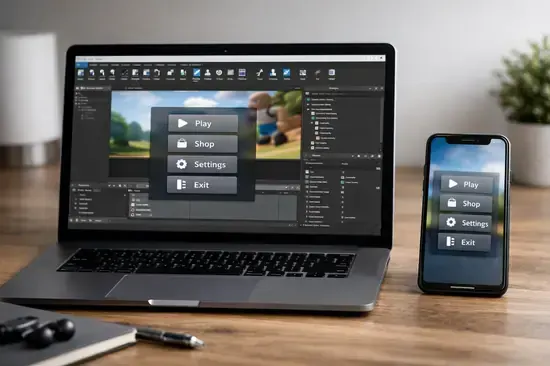
¿Alguna vez has intentado abrir un menú en un juego de Roblox desde tu móvil y has terminado pulsando botones que no querías o bloqueando la pantalla? En pleno 2026, donde más del 65% de los usuarios de la plataforma acceden desde dispositivos táctiles, la optimización de la interfaz de usuario (GUI) ya no es un extra, sino una necesidad absoluta para retener a tu audiencia.
Diseñar una interfaz que se sienta natural bajo el pulgar, y no como un port directo de PC, es el reto que separa a un desarrollador amateur de uno profesional. En esta guía, vamos a desglosar el proceso técnico para crear menús responsivos, eficientes y visualmente atractivos, utilizando las herramientas nativas de Roblox Studio para asegurar que tu experiencia sea impecable en cualquier pantalla, desde un iPhone 16 Pro hasta un terminal de gama media.
Fundamentos de la jerarquía de UI
El primer error que cometen los novatos es colocar elementos directamente en el StarterGui. Una estructura profesional requiere organización lógica para que tu código sea escalable y fácil de depurar.
Organización de ScreenGui
- Crea un ScreenGui dentro de StarterGui y nómbralo de forma descriptiva, por ejemplo, ‘MainMenuGui’.
- Asegúrate de marcar la propiedad IgnoreGuiInset como verdadera si deseas que tu menú ocupe toda la pantalla, incluyendo el área de la barra de estado del dispositivo.
- Utiliza Frame para agrupar elementos relacionados (botones, textos, imágenes).
Diseño responsivo: Dominando el Scale vs Offset
La clave del éxito en móviles es que tu menú no se deforme. En Roblox Studio, la propiedad Size se divide en Scale (proporción respecto a la pantalla) y Offset (píxeles fijos).
- Scale (0.1, 0, 0.1, 0): Es tu mejor amigo. Define el tamaño como un porcentaje del padre.
- Offset (0, 50, 0, 50): Evítalo para dimensiones principales, ya que causará que el menú sea diminuto en pantallas de alta resolución o gigante en pantallas antiguas.
Para alinear elementos correctamente, utiliza el contenedor UIAspectRatioConstraint. Esto garantiza que, independientemente de si el usuario usa un iPad (4:3) o un móvil alargado (21:9), tu menú mantenga su forma original sin estirarse.
Programación de eventos táctiles con Luau
En móviles, no existe el concepto de ‘Hover’ (pasar el ratón por encima). Debes programar pensando en el InputBegan y el evento MouseButton1Click, que Roblox traduce automáticamente para pantallas táctiles.
- Accede al botón desde un LocalScript dentro del botón.
- Utiliza la función `.Activated` en lugar de `.MouseButton1Click`. Es la forma moderna y recomendada para soportar tanto clicks de ratón como toques táctiles.
- Implementa una pequeña animación de escala al presionar para dar feedback visual al jugador.
Optimización de rendimiento para dispositivos móviles
Los dispositivos móviles no tienen la potencia de una RTX 5090. Un uso excesivo de imágenes de alta resolución (4K) en tu GUI causará caídas de FPS o incluso el cierre del juego por falta de memoria RAM.
- Atlas de texturas: Combina tus iconos en una sola imagen grande para reducir las llamadas de dibujo (draw calls).
- Compresión: Usa imágenes en formato .png o .webp comprimidas a un máximo de 512×512 píxeles para elementos comunes.
- ZIndex: Mantén el ZIndex bajo control para evitar problemas de renderizado en capas.
| Elemento | Uso recomendado | Impacto en RAM |
|---|---|---|
| ImageLabel | Iconos y arte | Bajo (si es <512px) |
| ViewportFrame | Modelos 3D | Muy Alto |
| TextLabel | Información | Mínimo |
Ventajas y Desventajas
A favor
- Mayor retención de usuarios mobile.
- Interfaz profesional y escalable.
- Menos bugs al usar UIAspectRatioConstraint.
A tener en cuenta
- Requiere tiempo extra de desarrollo.
- Curva de aprendizaje en el manejo de Scale.
- Limitaciones de memoria en dispositivos antiguos.
Preguntas Frecuentes
¿Por qué mi menú se ve cortado en algunos móviles?
Probablemente estás usando Offset en lugar de Scale. Asegúrate de aplicar UIAspectRatioConstraint a todos los contenedores principales.
¿Es mejor usar una imagen o un Frame con color?
Los Frames con color ahorran memoria porque no requieren cargar texturas externas. Úsalos siempre que el diseño lo permita.
¿Cómo detecto si el jugador está en móvil?
Puedes usar `UserInputService.TouchEnabled` en tu LocalScript para adaptar la lógica de interacción dinámicamente.
Conclusión
- Prioriza siempre el uso de Scale sobre Offset para la adaptabilidad.
- Usa UIAspectRatioConstraint para mantener proporciones en pantallas 21:9.
- Valida todas las acciones críticas en el servidor mediante RemoteEvents.
- Optimiza tus texturas para evitar cierres inesperados en móviles de gama baja.
¿Te ha servido esta guía para mejorar la experiencia de tus jugadores? ¡Cuéntanos en los comentarios qué parte de la interfaz te resulta más difícil de optimizar!