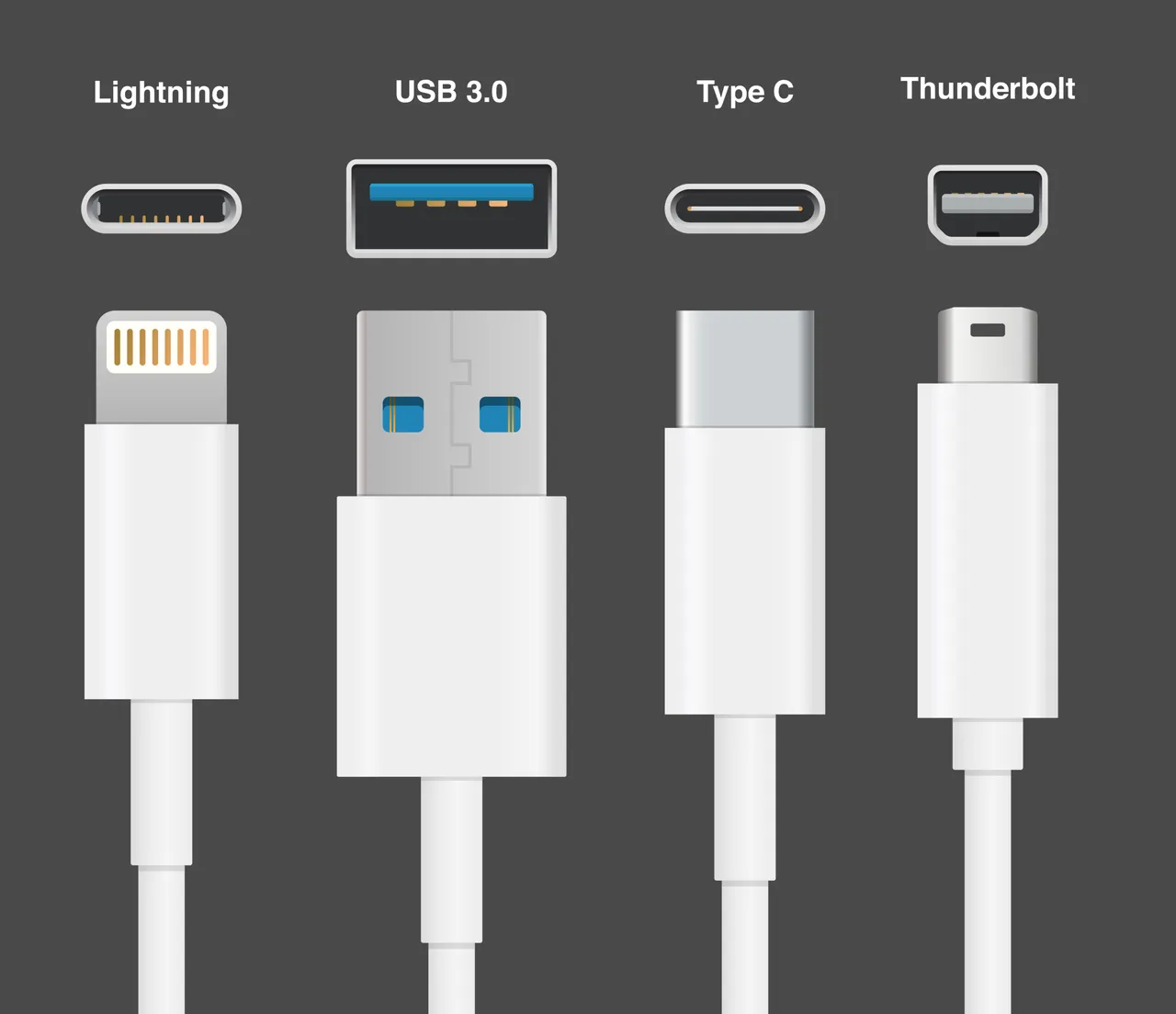
¿Alguna vez te has sentido frustrado al conectar un SSD externo o un monitor 8K y notar que la velocidad de transferencia o la calidad de imagen no es la esperada? En 2026, el ecosistema de conectividad se ha vuelto una jungla de cables con apariencia idéntica pero capacidades radicalmente distintas.
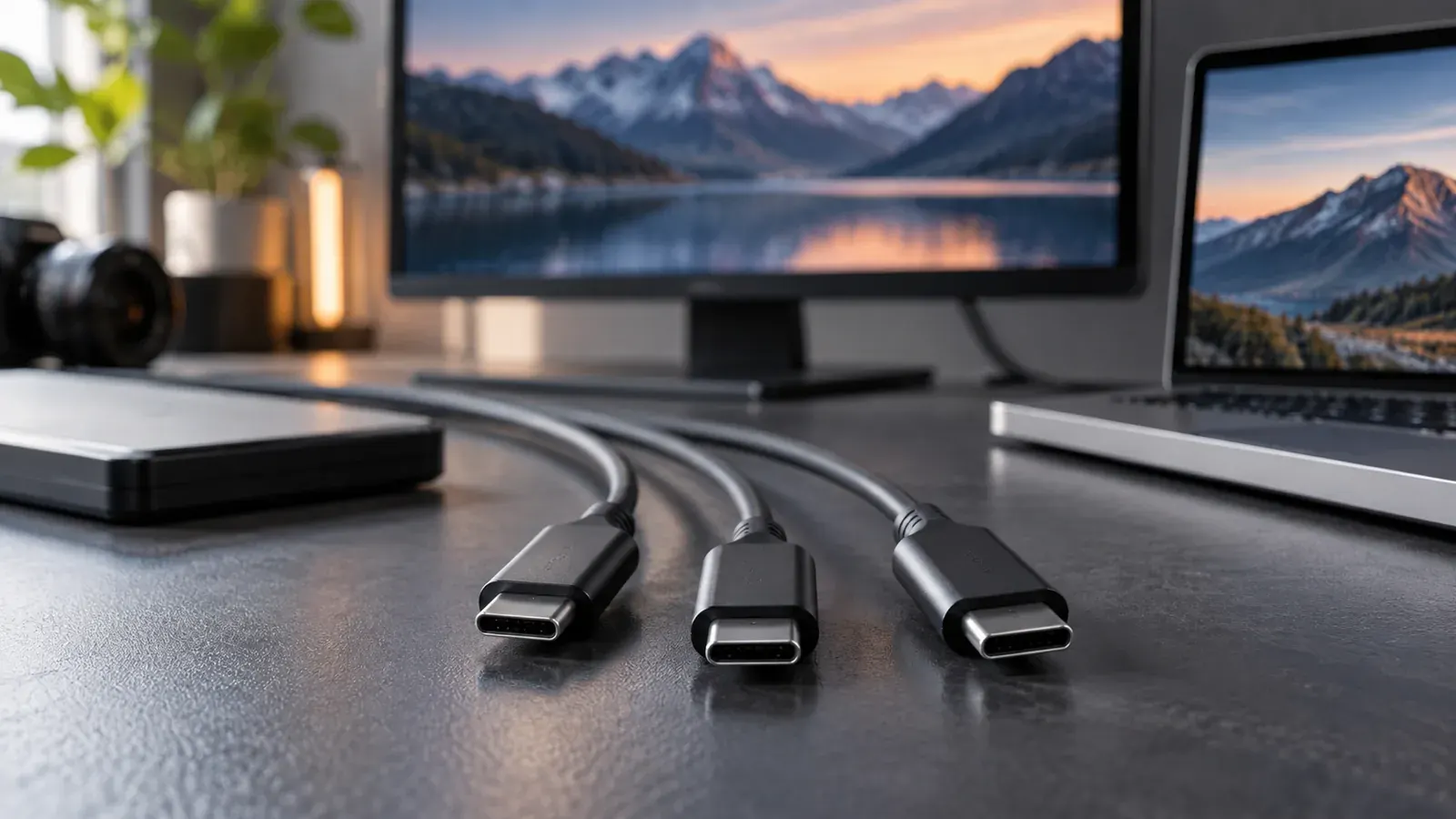
No basta con que el puerto tenga la misma forma física (el conector USB-C). Comprender la arquitectura interna de tu hardware es hoy más crucial que nunca para evitar cuellos de botella en tu flujo de trabajo profesional o en tu setup de gaming de alto rendimiento.
En esta guía, desglosaremos las diferencias técnicas reales entre los estándares USB 3.2, USB 4.0 y Thunderbolt 4/5, ayudándote a elegir el cable y el puerto correcto para cada escenario.

Comprendiendo la evolución del USB 3.2
El estándar USB 3.2 es probablemente el más confuso debido a su nomenclatura. A lo largo de los años, el consorcio USB-IF ha renombrado las especificaciones, lo que dificulta saber qué velocidad obtendrás realmente al conectar un dispositivo.
Las variantes del estándar
Es fundamental distinguir entre las velocidades de transferencia que ofrece este protocolo:
- USB 3.2 Gen 1: Ofrece hasta 5 Gbps. Es el sucesor directo del antiguo USB 3.0.
- USB 3.2 Gen 2: Alcanza los 10 Gbps. Es el estándar más común en memorias externas de gama media.
- USB 3.2 Gen 2×2: Llega a los 20 Gbps mediante el uso de dos carriles de datos simultáneos.
Para aprovechar los 20 Gbps del Gen 2×2, tanto tu dispositivo como el cable deben ser compatibles con el modo de doble carril. Si usas un cable de baja calidad, el sistema negociará automáticamente una velocidad inferior.
USB 4.0: El estándar de la unificación
Con la llegada de USB 4.0, el objetivo fue simplificar la experiencia del usuario final, basándose en gran medida en la arquitectura de Thunderbolt 3. En 2026, USB 4.0 es el estándar de facto en portátiles de gama media-alta.
Características clave de USB 4.0
- Ancho de banda dinámico: Permite compartir el ancho de banda entre datos y vídeo de forma inteligente.
- Compatibilidad retroactiva: Funciona con dispositivos USB 3.2 y, en muchos casos, con Thunderbolt 3.
- Velocidad base: Parte de los 40 Gbps, aunque las versiones más recientes alcanzan los 80 Gbps y hasta 120 Gbps en modo asimétrico.
La gran ventaja de USB 4.0 es que obliga a los fabricantes a soportar DisplayPort sobre USB-C (modo alternativo), lo que garantiza que casi cualquier puerto USB 4.0 pueda enviar señal de vídeo a un monitor.
Thunderbolt: El protocolo de máximo rendimiento
Desarrollado originalmente por Intel y Apple, Thunderbolt representa el techo tecnológico. En 2026, Thunderbolt 5 es el rey absoluto, superando las limitaciones de los puertos convencionales para profesionales que trabajan con edición de vídeo 8K o computación externa.
Diferencias entre versiones
- Thunderbolt 3: 40 Gbps de ancho de banda fijo.
- Thunderbolt 4: Mantiene los 40 Gbps pero mejora los requisitos mínimos de seguridad y soporte para dos monitores 4K.
- Thunderbolt 5: Ofrece hasta 80 Gbps bidireccionales y hasta 120 Gbps en ancho de banda de vídeo.
Comparativa de especificaciones
| Estándar | Velocidad Max | Uso recomendado |
|---|---|---|
| USB 3.2 Gen 2 | 10 Gbps | Almacenamiento SATA/SSD básico |
| USB 3.2 Gen 2×2 | 20 Gbps | SSD NVMe de gama media |
| USB 4.0 | 40-80 Gbps | Docks de alto rendimiento, eGPU |
| Thunderbolt 5 | 80-120 Gbps | Edición de vídeo, servidores, monitores 8K |
Ventajas y Desventajas
A favor
- Universalidad: Todos utilizan el conector USB-C.
- Escalabilidad: Thunderbolt 5 permite flujos de trabajo profesionales sin latencia.
- Eficiencia: Carga rápida de dispositivos (hasta 240W con Power Delivery).
A tener en cuenta
- Confusión: Los nombres comerciales engañan al consumidor.
- Precio: Los cables Thunderbolt 4/5 certificados son costosos.
- Limitaciones: La longitud del cable afecta drásticamente la velocidad.
Preguntas Frecuentes
¿Puedo usar un cable Thunderbolt en un puerto USB 3.2?
Sí, es totalmente compatible. El dispositivo funcionará a la velocidad máxima permitida por el puerto más lento de la cadena.
¿Qué es el Power Delivery (PD)?
Es la capacidad del puerto para cargar dispositivos. No todos los puertos USB-C cargan a la misma potencia; verifica el vatiaje (W) de tu cargador.
¿Por qué mi SSD no va a la velocidad indicada?
Probablemente se deba a un cable de baja calidad o a que el puerto de tu PC no soporta la generación de USB necesaria. Revisa el manual de tu placa base.
Conclusión
- La forma del conector (USB-C) no indica la velocidad del puerto.
- Verifica siempre el estándar (Gen 2×2, USB 4.0, TB5) antes de comprar periféricos.
- Utiliza cables de alta calidad para garantizar la integridad de tus datos.
¿Has tenido problemas con cables que no daban la velocidad prometida? ¿Qué configuración usas en tu setup? Déjanos tu experiencia en los comentarios.