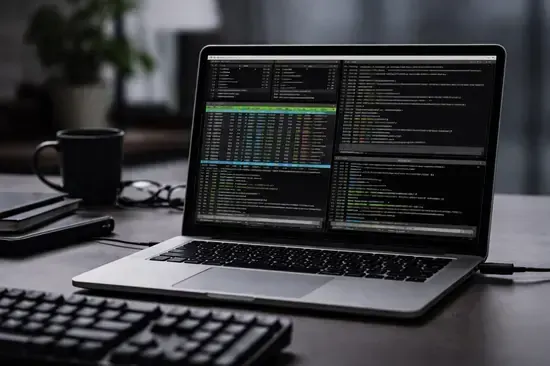
¿Alguna vez has lanzado un script de minería, un servidor de juegos o una compilación de kernel de larga duración solo para que se cancele al cerrarse tu conexión SSH? Es una de las frustraciones más comunes para cualquier administrador de sistemas o entusiasta de la terminal.
En pleno 2026, donde la gestión de nodos en la nube y servidores domésticos basados en ARM es la norma, depender de una conexión estable para mantener un proceso vivo es un riesgo innecesario. La latencia de las redes 5G o los microcortes de fibra no deberían dictar el éxito de tus tareas.
En esta guía profesional de AndroFan, te enseñaré a dominar las dos herramientas definitivas: GNU Screen y Tmux. Tras años gestionando servidores en nuestro laboratorio, hemos perfeccionado el flujo de trabajo que separa a los novatos de los expertos en Linux.
GNU Screen: La vieja escuela que nunca falla
GNU Screen es una de las utilidades más veteranas del ecosistema Unix. Su principal ventaja es la ubicuidad; es raro encontrar una distribución de Linux donde no esté preinstalado o disponible en los repositorios base.
Primeros pasos con Screen
- Instalación: En Ubuntu/Debian usa
sudo apt install screen. - Iniciar una sesión: Simplemente escribe
screenen tu terminal. - Ejecutar tu proceso: Lanza tu comando (ej.
./node_server.sh). - Desacoplar (Detach): Presiona
Ctrl + Ay luegoD.
Una vez desacoplado, puedes cerrar tu terminal, apagar tu PC o irte a dormir. El proceso seguirá ejecutándose en el servidor de forma independiente a tu sesión de usuario activa.
- Recuperar sesión: Usa el comando
screen -r. - Listar sesiones: Si tienes varias,
screen -lste mostrará los PID. - Matar sesión: Dentro de la sesión, escribe
exito presionaCtrl + D.
screen -S backup_db para crear una sesión identificable fácilmente con el nombre «backup_db».
Tmux: El estándar moderno para multitarea
Tmux (Terminal Multiplexer) es, en mi opinión personal como editor de AndroFan, la herramienta superior. No solo mantiene procesos vivos, sino que permite dividir la pantalla en paneles (panes) y ventanas, optimizando el espacio de trabajo.
Dominando los atajos de Tmux
A diferencia de Screen, el prefijo por defecto en Tmux es Ctrl + B. Es más moderno, más rápido y su gestión de memoria es notablemente más eficiente en sistemas con Kernel 6.x en adelante.
- Crear sesión:
tmux new -s mi_proyecto. - Dividir pantalla vertical:
Ctrl + Bseguido de%. - Dividir pantalla horizontal:
Ctrl + Bseguido de". - Salir sin cerrar:
Ctrl + By luegoD.
Comparativa técnica: ¿Cuál elegir en 2026?
En 2026, la elección depende de tu flujo de trabajo. Si solo necesitas que un script no se detenga, Screen es suficiente. Si eres un desarrollador que vive en la terminal, Tmux es obligatorio por su capacidad de personalización vía .tmux.conf.
| Característica | GNU Screen | Tmux |
|---|---|---|
| Consumo de RAM | Bajo (~1.5MB) | Moderado (~5MB) |
| División de Paneles | Limitada/Compleja | Nativa y Fluida |
| Scripting | Básico | Avanzado (API propia) |
| Curva aprendizaje | Baja | Media |
Automatización y persistencia tras reinicios
Para usuarios avanzados, mantener un proceso activo no es suficiente; necesitamos que sobreviva a un reboot del sistema. Aquí es donde combinamos Tmux con systemd o scripts de inicio.
Uso de Tmuxinator
Tmuxinator permite definir configuraciones de sesiones en archivos YAML. Puedes predefinir que al arrancar el sistema, se abra una sesión de Tmux con 3 paneles: uno para el log, otro para el monitor de recursos htop y otro para el servidor activo.
- Instalación:
sudo gem install tmuxinator. - Configuración: Crea un perfil con
mux new [nombre]. - Ejecución:
mux [nombre]lanza todo tu entorno en segundos.
Ventajas y Desventajas
A favor
- Inmunidad a desconexiones de red (SSH timeouts).
- Ahorro de recursos al no requerir entorno gráfico (GUI).
- Capacidad de compartir sesiones con otros usuarios para soporte remoto.
A tener en cuenta
- Curva de aprendizaje con los atajos de teclado.
- No protegen contra fallos críticos del hardware o kernel.
Preguntas Frecuentes
¿Puedo usar ambos al mismo tiempo?
Sí, técnicamente puedes ejecutar Screen dentro de Tmux, pero es una práctica ineficiente que suele causar conflictos con las teclas de prefijo.
¿Qué pasa si mi conexión SSH se cae?
Nada. Esa es la magia. Al volver a conectar, escribes tmux attach o screen -r y estarás exactamente donde lo dejaste.
¿Hay alternativas más modernas?
Existe Zellij, escrito en Rust. Es visualmente increíble y más intuitivo, pero consume más recursos que Tmux y aún no es tan estable para entornos de producción crítica.
Conclusión
- Screen es ideal para tareas rápidas y servidores antiguos.
- Tmux es la herramienta de productividad definitiva para Power Users.
- Ambos garantizan que tus procesos no mueran por una mala conexión.
- Combínalos con systemd si buscas persistencia total tras reinicios.
Dominar estas herramientas te ahorrará horas de trabajo perdido. ¿Eres del equipo Tmux o prefieres la simplicidad de Screen? Cuéntanos tu experiencia en los comentarios.


