¿Te has quedado sin espacio para ese nuevo lanzamiento de 100 GB? Es el dilema eterno del gamer moderno. Mientras los tamaños de instalación de los juegos triple A se disparan, el almacenamiento interno de nuestras consolas parece encogerse. Pero aquí hay un secreto técnico: ese viejo disco duro que tienes acumulando polvo en tu PC puede ser la solución definitiva.
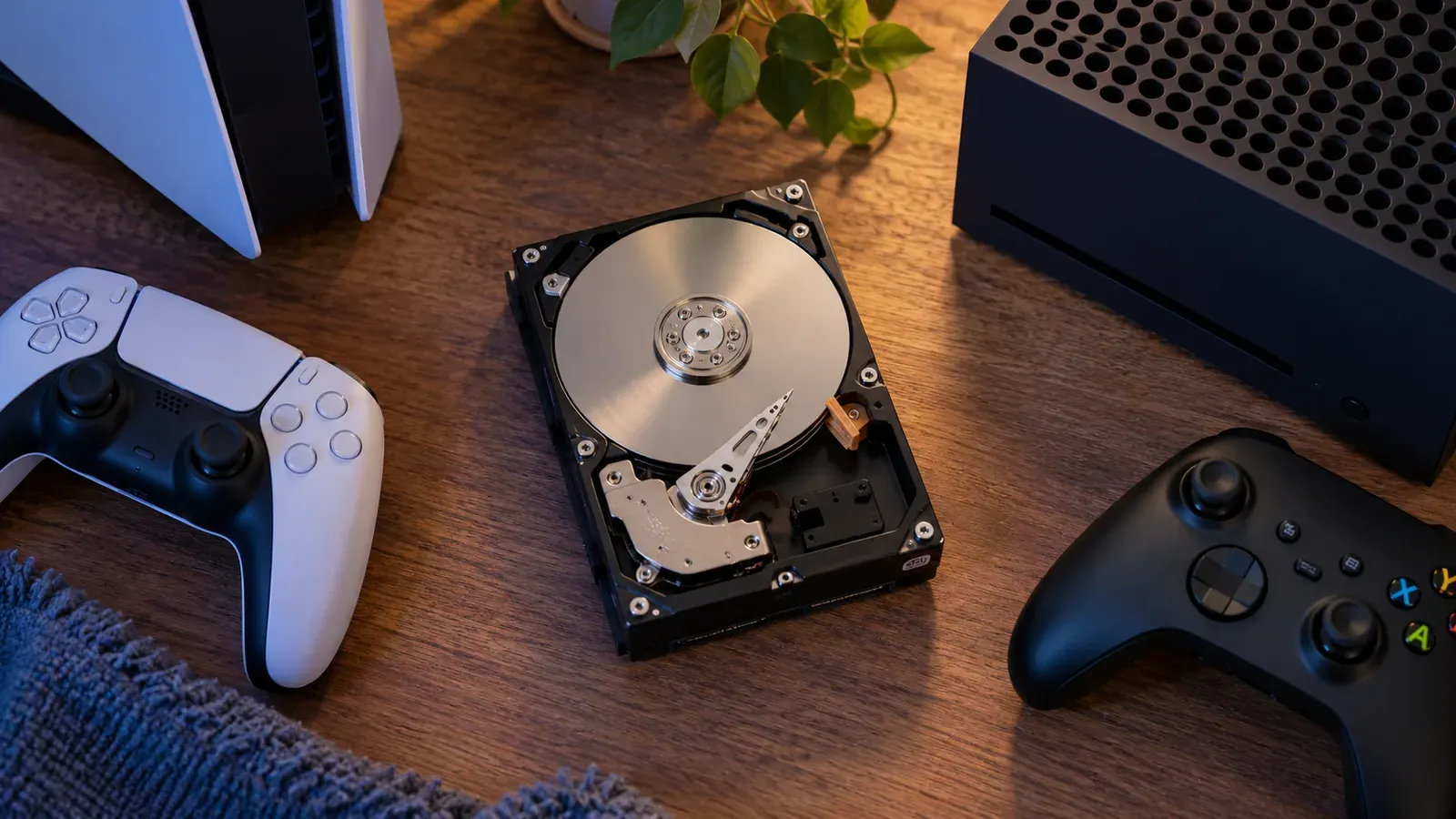
En el laboratorio de AndroFan hemos analizado la viabilidad de reutilizar unidades mecánicas (HDD) y de estado sólido (SSD) externas de PC en plataformas de juego. La buena noticia es que es totalmente posible, pero hay matices técnicos críticos sobre formatos de archivos, velocidades de transferencia y limitaciones de hardware que debes conocer para no comprometer el rendimiento de tu consola.
Esta guía profesional te llevará paso a paso por el proceso de conversión, asegurando que maximices cada GB de tu vieja unidad sin gastar un solo euro adicional en accesorios innecesarios.
Requisitos técnicos: ¿Sirve cualquier disco duro de PC?
No todos los discos duros son iguales a los ojos de una consola moderna. Antes de conectar cables, debemos verificar que el hardware cumpla con los estándares mínimos de comunicación de datos.
Especificaciones mínimas obligatorias
- Interfaz USB: Debe ser al menos USB 3.0 (también conocido como USB 3.1 Gen 1). Las consolas modernas como PS5 y Xbox Series rechazan unidades USB 2.0 por su baja tasa de transferencia (480 Mbps), insuficiente para el flujo de datos de un juego.
- Capacidad: El rango estándar aceptado suele ser de un mínimo de 256 GB hasta un máximo de 8 TB en la mayoría de los sistemas.
- Tipo de unidad: Puedes usar un HDD (mecánico) para almacenamiento masivo o un SSD para tiempos de carga más rápidos.
El proceso de formateo y sistemas de archivos
El mayor obstáculo entre un PC y una consola es el sistema de archivos. Mientras Windows prefiere NTFS, las consolas utilizan formatos propietarios cifrados para evitar la piratería y optimizar el acceso a los datos.
- Conecta el disco al puerto USB trasero de tu consola (suelen tener mayor ancho de banda que los frontales).
- El sistema detectará automáticamente una «Unidad de almacenamiento no compatible».
- Navega a los ajustes de almacenamiento y selecciona «Formatear como almacenamiento extendido».
| Consola | Uso del Disco Externo | Limitación Principal |
|---|---|---|
| PS5 | Juegos PS4 y Almacenamiento PS5 | No puedes jugar títulos de PS5 directamente desde el USB. |
| Xbox Series X|S | Juegos Retro y Almacenamiento Next-Gen | Los juegos optimizados para Series X|S requieren el SSD interno o tarjeta de expansión. |
| PS4 / Xbox One | Ejecución completa de juegos | Limitado por la velocidad del bus SATA/USB de la consola. |
Configuración específica por plataforma
Cada ecosistema gestiona el hardware externo de forma distinta. Aquí te detallo cómo optimizar la experiencia según tu máquina.
PlayStation 5 y PlayStation 4
En PS5, el disco externo es ideal para tu biblioteca de PS4. Al ejecutar juegos de la generación anterior desde un SSD externo, notarás que los tiempos de carga son casi idénticos a los del SSD interno.
Xbox Series X|S
Microsoft utiliza una arquitectura llamada Velocity Architecture. Esto significa que puedes guardar juegos de Series X|S en tu disco de PC, pero para jugarlos deberás moverlos al almacenamiento interno. Es mucho más rápido mover 50 GB entre discos (unos 5-10 min) que volver a descargarlos.
Diferencias de rendimiento: HDD vs SSD
Aquí es donde la experiencia real marca la diferencia. En AndroFan hemos realizado pruebas de carga en títulos como The Witcher 3 y GTA V.
- HDD Mecánico (5400/7200 RPM): Es la opción más económica. Ofrece mucho espacio (2TB-4TB) por poco dinero. Ideal para juegos ligeros o almacenamiento en frío.
- SSD Externo (SATA o NVMe): La diferencia es abismal. Los tiempos de carga pueden reducirse de 60 segundos a solo 15-20 segundos.
Ventajas y Desventajas de reutilizar un disco de PC
A favor
- Ahorro económico total al reutilizar hardware.
- Capacidades superiores a las tarjetas de expansión oficiales.
- Portabilidad: lleva tus juegos a casa de un amigo.
A tener en cuenta
- No permite ejecutar juegos Next-Gen directamente (PS5/Series).
- Ocupa un puerto USB permanente y espacio físico.
- Riesgo de corrupción si se desconecta sin apagar la consola.
Preguntas Frecuentes
¿Puedo usar el mismo disco para PC y Consola a la vez?
No. Al formatear el disco para juegos, la consola crea una partición cifrada que Windows o macOS no pueden leer. Tendrías que elegir un solo propósito para la unidad.
¿Por qué mi consola no reconoce el disco duro?
Suele deberse a tres factores: el cable USB está dañado, el disco no recibe suficiente energía (usa puertos traseros) o el disco tiene una tabla de particiones GPT que necesita ser limpiada previamente en un PC a través del comando ‘diskpart’.
¿Se calienta mucho el disco externo?
Los SSD externos suelen calentarse bajo carga intensa. Asegúrate de que la carcasa tenga una ventilación mínima o sea de aluminio para disipar el calor.
Conclusión
- Verifica que tu unidad sea USB 3.0 y tenga al menos 256 GB.
- Usa puertos traseros para asegurar la estabilidad de la energía.
- Prioriza SSD para juegos que uses frecuentemente y HDD para los que solo quieras «archivar».
- Recuerda que los juegos de nueva generación siempre deberán ser movidos al almacenamiento interno para ejecutarse.
¿Tienes algún disco viejo por casa y no estás seguro de si funcionará? Déjanos el modelo en los comentarios y te ayudaremos con la compatibilidad técnica.