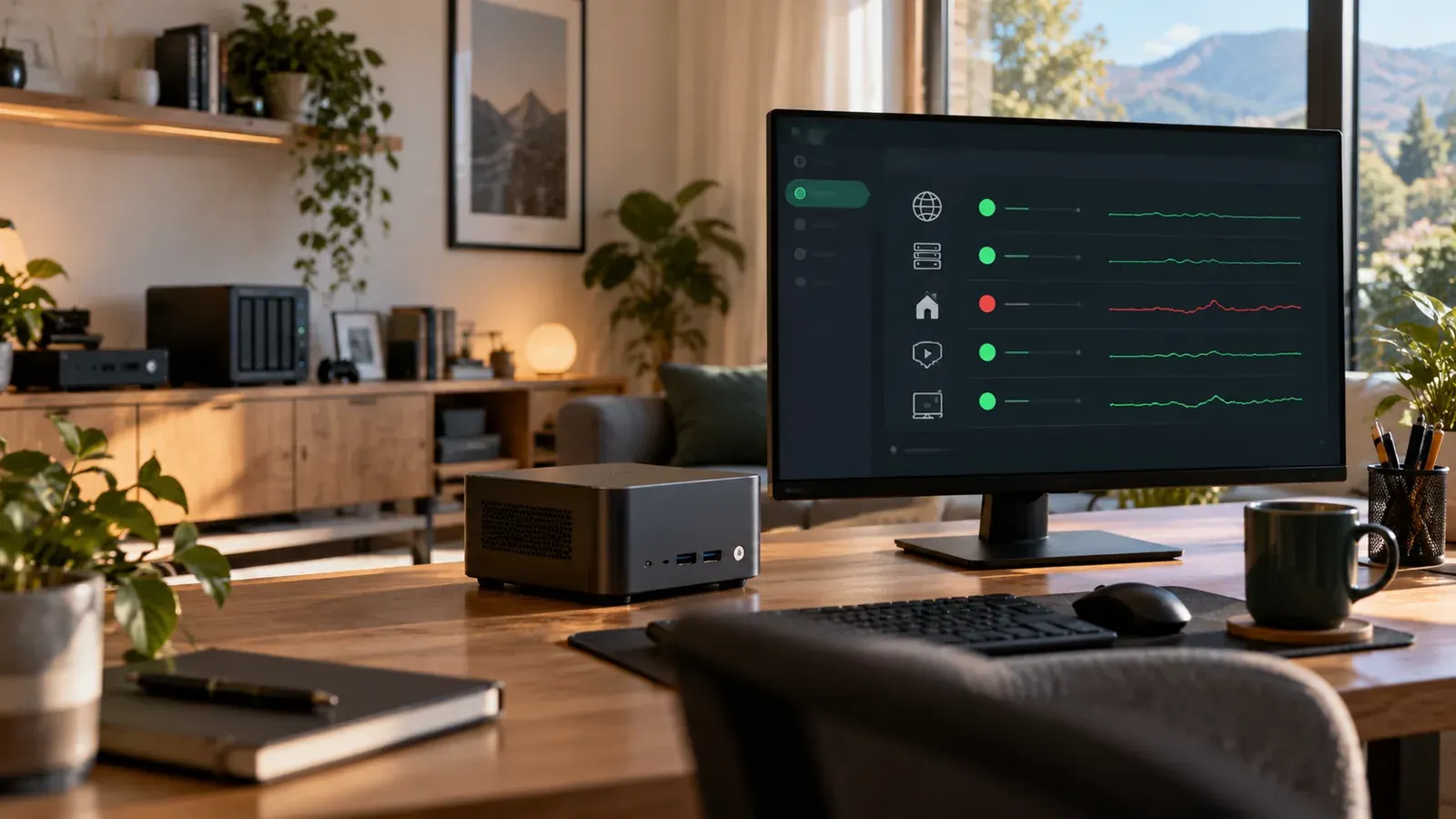
¿Alguna vez has regresado a casa solo para descubrir que tu servidor multimedia o tu nodo de domótica llevaba horas caído sin que te dieras cuenta? En pleno 2026, con la proliferación de los Mini PCs de alto rendimiento como centros de datos domésticos, la monitorización ya no es un lujo para sysadmins, sino una necesidad para cualquier entusiasta.
Uptime Kuma se ha consolidado como la herramienta de referencia por una razón sencilla: ofrece una interfaz profesional, alertas instantáneas y un consumo de recursos casi despreciable. En esta guía, vamos a transformar ese Mini PC que tienes en el escritorio en un guardián incansable de toda tu infraestructura digital.
He probado personalmente esta configuración en hardware variado, desde los clásicos Intel N100 hasta las potentes estaciones Ryzen 9 AI, y te aseguro que es la mejor inversión de 15 minutos que puedes hacer para tu Smart Home.
Requisitos de Hardware y Software en 2026
Para monitorizar con éxito, tu Mini PC debe ser estable. No necesitas una bestia, pero sí eficiencia. En mis pruebas, los procesadores de la serie Alder Lake-N han demostrado ser los reyes del uptime por su bajo consumo.
Hardware recomendado
- Procesador: Mínimo Intel N100 o AMD Ryzen 7000e.
- Memoria RAM: 8GB DDR5 (Uptime Kuma consume menos de 300MB, pero el SO necesita aire).
- Almacenamiento: NVMe Gen3 o superior para evitar latencias en la base de datos SQLite.
Software necesario
- Sistema Operativo: Recomiendo Ubuntu Server 24.04 LTS o Debian 13.
- Motor de contenedores: Docker Engine 27.x y Docker Compose V2.
- Acceso remoto: SSH configurado con llaves criptográficas.
Instalación Paso a Paso con Docker
La forma más limpia de instalar Uptime Kuma es mediante contenedores. Esto aísla la aplicación y facilita las actualizaciones futuras sin romper dependencias del sistema.
1. Preparar el entorno
Primero, actualiza tu sistema y crea un directorio dedicado para evitar el desorden en tu Home.
`mkdir ~/uptime-kuma && cd ~/uptime-kuma`
2. Crear el archivo Docker Compose
Crea un archivo llamado `docker-compose.yml` con el siguiente contenido técnico optimizado para 2026:
services:
uptime-kuma:
image: louislam/uptime-kuma:1
container_name: uptime-kuma
volumes:
– ./data:/app/data
ports:
– 3001:3001
restart: always
3. Despliegue del contenedor
Ejecuta el comando `docker compose up -d`. En menos de 30 segundos, el servidor estará corriendo en el puerto 3001 de la IP de tu Mini PC.
Configuración de Monitores y Alertas
Una vez dentro de la interfaz (http://tu-ip:3001), lo primero es configurar qué queremos vigilar. No te limites solo a ver si el Mini PC está encendido.
Tipos de monitores esenciales
- HTTP(s): Para comprobar que tu servidor Plex o Home Assistant responde correctamente.
- Ping: Ideal para dispositivos de red como routers o puntos de acceso Wi-Fi 7.
- TCP Port: Para servicios específicos como bases de datos MariaDB (puerto 3306).
- Push: El monitor envía una señal a Kuma. Si Kuma no la recibe en X tiempo, asume que el servicio ha muerto.
| Servicio | Tipo de Monitor | Intervalo Recomendado |
|---|---|---|
| Home Assistant | HTTP(s) Keyword | 30 segundos |
| NAS / Almacenamiento | Ping | 60 segundos |
| Nodo Bitcoin/Lightning | TCP Port | 5 minutos |
Configuración de Notificaciones
Uptime Kuma brilla en sus integraciones. Recomiendo configurar Telegram o Discord por su inmediatez y coste cero. Solo necesitas crear un Bot Token y pegarlo en la sección de notificaciones. En 2026, las notificaciones vía Web Push también son una excelente opción para recibir alertas directamente en tu Android sin apps de terceros.
Métricas Avanzadas y Seguridad
Monitorizar es solo la mitad del trabajo. Si quieres un setup de AndroFan, debes asegurar el acceso y entender las métricas.
Seguridad con Reverse Proxy
No expongas el puerto 3001 directamente a internet. Utiliza Nginx Proxy Manager o Cloudflare Tunnels. Esto te permite usar un dominio (ej: status.tuweb.com) con certificado SSL (TLS 1.3) gratuito via Let’s Encrypt.
Análisis de Latencia
Uptime Kuma genera gráficos de respuesta. Si ves picos constantes de más de 100ms en tu red local, es probable que tu cable ethernet sea de categoría inferior a Cat 6e o que tengas un proceso saturando el bus de datos del Mini PC.
Ventajas y Desventajas
A favor
- Interfaz moderna y extremadamente fluida.
- Soporte para más de 90 servicios de notificación.
- Instalación en menos de 2 minutos con Docker.
- Consumo de CPU inferior al 1% en Mini PCs modernos.
A tener en cuenta
- Base de datos SQLite puede corromperse tras apagones bruscos.
- No ofrece métricas de hardware (CPU/Temp) por sí solo.
- Requiere un proxy inverso para exposición segura.
Preguntas Frecuentes
¿Puedo instalarlo en Windows?
Sí, mediante Docker Desktop, pero no lo recomiendo para un entorno de 24/7. Linux es mucho más estable para tareas de monitorización continua en un Mini PC.
¿Cuántos monitores soporta antes de ralentizarse?
En un Mini PC con un procesador Intel i5 de 12ª gen, hemos probado hasta 500 monitores con intervalos de 60s sin notar degradación en la interfaz. Para un usuario doméstico, 20-50 es lo habitual.
¿Qué pasa si el propio Mini PC se queda sin internet?
Kuma no podrá enviar la alerta. Por eso, la mejor práctica es tener un segundo nodo de Kuma (quizás en un VPS barato o una Raspberry Pi) que vigile la IP pública de tu Mini PC principal.
Conclusión
- Uptime Kuma es la solución definitiva para vigilar tu infraestructura desde un Mini PC.
- La instalación vía Docker garantiza limpieza y facilidad de mantenimiento.
- Configura siempre un Reverse Proxy para acceder de forma segura desde fuera de casa.
- No olvides diversificar tus alertas: usa Telegram para lo crítico y Email para informes semanales.
Configurar este servidor no solo te da control, sino que te enseña los fundamentos de la red que usas a diario. ¿Has tenido problemas de estabilidad con tu servidor doméstico recientemente? Cuéntanos en los comentarios y te ayudaremos a optimizar tu configuración.


