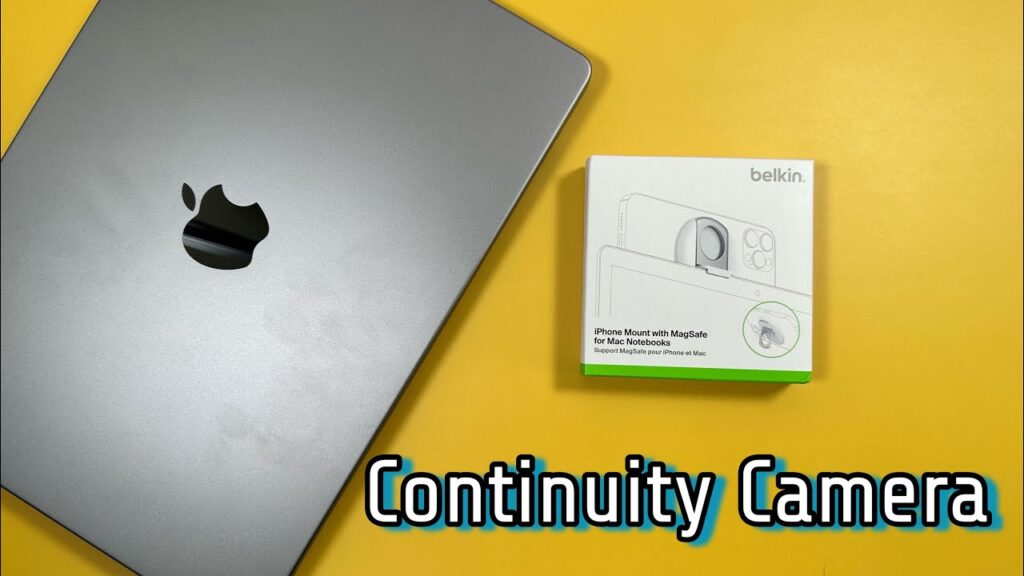

¿Alguna vez te has sentido frustrado por la mediocre calidad de imagen de la webcam integrada en tu MacBook, incluso en los modelos de 2026? A pesar de los avances en sensores, la física sigue siendo implacable: un sensor de smartphone de gran apertura siempre superará a la webcam compacta de cualquier portátil.
La función Continuity Camera (Cámara de Continuidad) de Apple ha transformado radicalmente nuestro flujo de trabajo profesional desde su introducción. Ya no se trata solo de una curiosidad; es una herramienta de grado broadcast que aprovecha la potencia del Apple Silicon y la óptica avanzada de tu iPhone para elevar tus videollamadas a otro nivel.
En esta guía técnica, te enseñaré no solo a configurarla, sino a optimizarla para que tus reuniones de Zoom, Teams o grabaciones en OBS Studio luzcan como una producción cinematográfica. Vamos a convertir tu ecosistema en un estudio de grabación móvil.
Requisitos de hardware y software
Para que la magia de la baja latencia ocurra, Apple exige una sincronía perfecta entre tus dispositivos. En 2026, los requisitos han madurado para garantizar una experiencia sin cortes.
Compatibilidad de dispositivos
- iPhone: Cualquier modelo desde el iPhone XR en adelante, aunque se recomienda encarecidamente el iPhone 15 Pro o superior para aprovechar el Center Stage y el Modo Retrato avanzado.
- Mac: Cualquier equipo con macOS Ventura o superior. Los modelos con chips serie M (M1, M2, M3, M4) ofrecen un procesamiento de imagen en tiempo real superior a los antiguos Intel.
- Conectividad: Ambos dispositivos deben tener activado Wi-Fi, Bluetooth y haber iniciado sesión en el mismo Apple ID con la Autenticación de Doble Factor.
Configuración paso a paso
La configuración es prácticamente transparente, pero el diablo está en los detalles de sincronización. Sigue estos pasos para activar el enlace:
- Asegúrate de que tu iPhone esté desbloqueado y cerca de tu Mac.
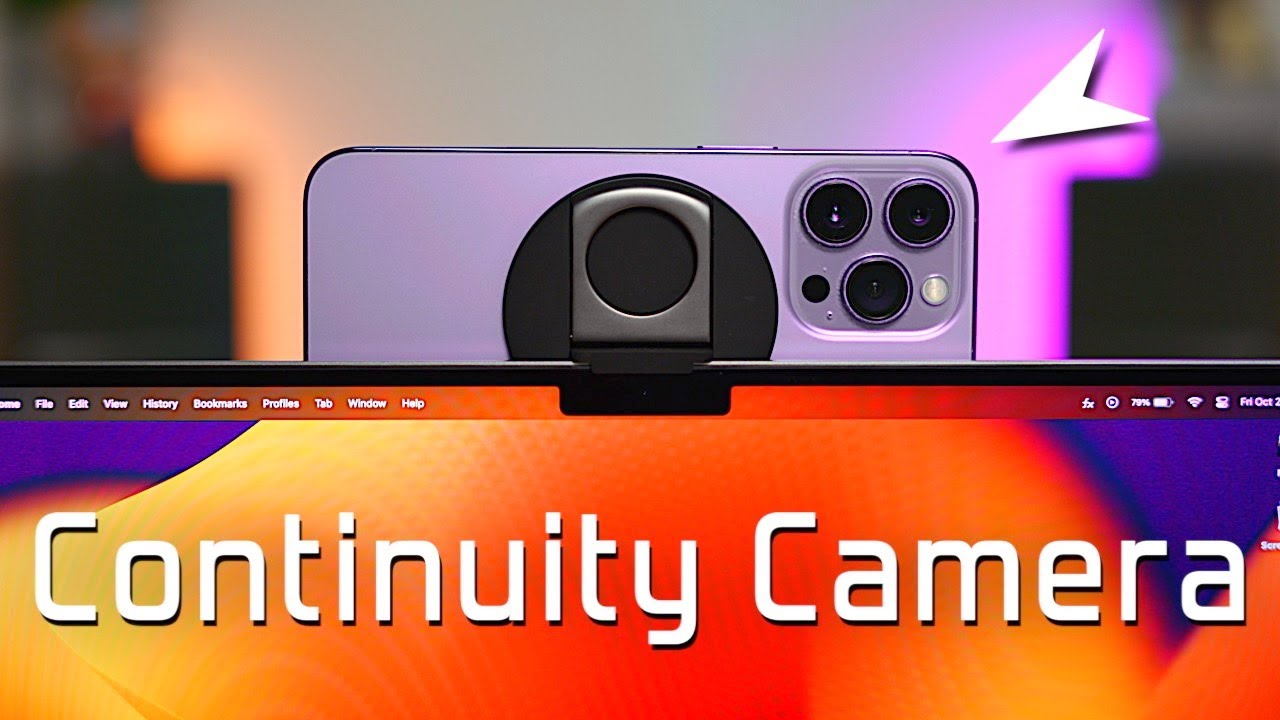
- Coloca el iPhone en un soporte estable. El soporte MagSafe es el estándar de la industria; evita soluciones caseras que puedan caerse durante una reunión.
- Abre cualquier aplicación que utilice cámara (FaceTime, Zoom, Webex, o incluso QuickTime Player para pruebas).
- El Mac detectará automáticamente el iPhone. Si no ocurre, ve a la aplicación, busca el menú de configuración de video y selecciona tu iPhone en la lista de dispositivos disponibles.
Efectos avanzados y control de estudio
Una vez conectado, el Centro de Control de tu Mac desbloquea un panel de efectos de video que utiliza el Neural Engine de tu iPhone para procesar la imagen en tiempo real.
Modos de video disponibles
- Encuadre Centrado (Center Stage): Utiliza el ultra gran angular para seguir tu movimiento. Ideal si sueles moverte mientras hablas.
- Retrato: Simula una apertura de diafragma amplia (f/1.8), desenfocando el fondo de manera natural mediante software.
- Luz de Estudio: Aumenta el brillo de tu rostro y atenúa el fondo, compensando condiciones de iluminación mediocre.
- Vista de Escritorio: Utiliza el sensor gran angular para mostrar simultáneamente tu cara y una vista cenital de tu escritorio.
| Modo | Uso recomendado | Impacto en CPU |
|---|---|---|
| Estándar | Llamadas rápidas | Bajo |
| Retrato | Entrevistas formales | Medio |
| Vista Escritorio | Tutoriales/Diseño | Alto |
Solución de problemas comunes
Incluso en el ecosistema de Apple, a veces la conexión se interrumpe. Si tu Mac no reconoce el iPhone, sigue este protocolo de diagnóstico:
- Verificación de red: Desactiva el Hotspot personal (Compartir Internet) en el iPhone; esto suele causar conflictos de conexión.
- Reinicio de procesos: En el Mac, abre el Monitor de Actividad y fuerza la salida del proceso
avconferenced. - Confianza de dispositivo: Si usas cable, desbloquea el iPhone y acepta el mensaje de «Confiar en este ordenador» que aparece en pantalla.
Ventajas y Desventajas
✅ Ventajas
- Calidad de imagen superior a cualquier webcam USB.
- Uso de Deep Fusion y Smart HDR para corregir contraluces.
- Integración total con el sistema sin drivers externos.
❌ Desventajas
- Consume batería del iPhone significativamente.
- Requiere un soporte físico adicional.
- La conexión inalámbrica puede fallar en entornos con mucha interferencia 2.4GHz.
Preguntas Frecuentes
¿Puedo usar mi iPhone como webcam en Windows?
Continuity Camera es exclusiva del ecosistema Apple. Para Windows, existen alternativas como Camo de Reincubate, que ofrece funcionalidades similares.
¿Se calienta el iPhone al usarlo como webcam?
Es normal que el dispositivo se caliente, especialmente al usar efectos como Retrato o Vista de Escritorio, ya que el Neural Engine está trabajando a máxima capacidad.
¿Es mejor usar conexión por cable o inalámbrica?
Para largas sesiones o entornos de oficina con muchas redes, siempre usa cable. La estabilidad de la imagen es superior y eliminas cualquier latencia de red.
Conclusión
- La Cámara de Continuidad es la forma más económica y efectiva de mejorar tu presencia digital.
- Usa siempre la conexión por cable cuando sea posible para garantizar la máxima estabilidad.
- Explora el Centro de Control para ajustar los niveles de desenfoque y encuadre según tu entorno.
¿Ya has probado esta función en tus reuniones? ¿Qué soporte utilizas para tu iPhone? ¡Cuéntanos tu experiencia en los comentarios!