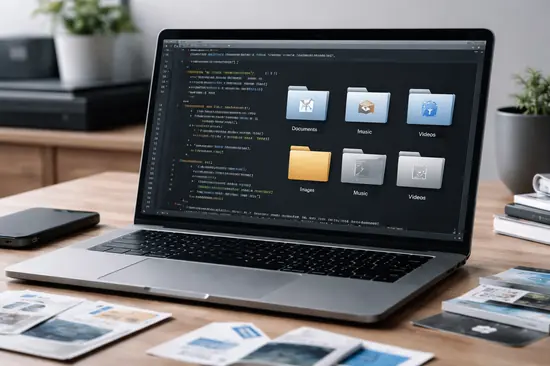

¿Alguna vez has abierto tu carpeta de Descargas y te has sentido abrumado por un caos infinito de archivos PDF, ejecutables, imágenes y documentos comprimidos? En pleno 2026, donde el volumen de datos que gestionamos diariamente ha crecido un 40% respecto a hace un lustro, la productividad se ha convertido en nuestro activo más valioso.
No dejes que tu sistema operativo se convierta en un vertedero digital. En esta guía, te enseñaré a automatizar esta tarea tediosa mediante un sencillo script de Python. Olvida las aplicaciones de terceros que consumen memoria RAM innecesaria; vamos a crear una solución ligera, eficiente y personalizada que hará el trabajo sucio por ti.
[IMAGE_BODY_1: Imagen de alta resolución que muestra un escritorio limpio vs un escritorio lleno de archivos con un icono de Python superpuesto]
Preparación del entorno de desarrollo
Para ejecutar este script, no necesitas ser un ingeniero de software, pero sí tener las herramientas adecuadas configuradas. En 2026, la versión recomendada de Python es la 3.12 o superior, la cual ofrece mejoras significativas en la gestión de memoria.
Requisitos técnicos previos
- Tener instalado el intérprete desde python.org.
- Un editor de código ligero como VS Code o PyCharm Community.
- Verificar la variable de entorno PATH en Windows o Linux.
Diseño y lógica del script organizador
La lógica detrás de este script se basa en la librería nativa `os` y `shutil` de Python. El objetivo es iterar sobre los archivos, identificar su extensión y moverlos a directorios específicos creados al vuelo.
Estructura del script
- Definir la ruta de origen (tu carpeta de descargas).
- Crear un diccionario de mapeo entre extensiones y nombres de carpetas.
- Ejecutar un bucle `for` para escanear y reubicar cada elemento.
Aquí tienes un ejemplo técnico de cómo estructurar tu diccionario de clasificación:
| Categoría | Extensiones | Carpeta Destino |
|---|---|---|
| Documentos | .pdf, .docx, .txt | /Documentos |
| Imágenes | .jpg, .png, .gif | /Imagenes |
| Ejecutables | .exe, .msi, .deb | /Instaladores |
Automatización mediante tareas programadas
Un script que ejecutas manualmente es útil, pero uno que se ejecuta solo es una herramienta de élite. En Windows, utilizaremos el Programador de Tareas; en Linux, emplearemos el demonio `cron`.
Pasos para la persistencia
- Guarda tu archivo como `organizador.py`.
- Crea un archivo `.bat` (en Windows) que llame al ejecutable de python con la ruta absoluta del script.
- Configura el disparador para que se ejecute cada vez que inicies sesión o cada 24 horas.
Manejo de excepciones y seguridad de archivos
La seguridad es vital cuando trabajamos con automatización de archivos. Un error en el código podría mover archivos importantes a lugares equivocados o, en el peor de los casos, borrarlos.
Mejores prácticas de robustez
- Usa bloques `try-except` para capturar errores de sistema.
- Implementa una función de registro (log) para saber qué archivos se movieron y cuándo.
- Nunca automatices carpetas del sistema como `System32` o `/etc`.
Ventajas y Desventajas
✅ Ventajas
- Control total sobre tus datos sin software espía.
- Cero consumo de recursos en segundo plano.
- Potencial ilimitado de personalización.
❌ Desventajas
- Requiere conocimientos básicos de programación.
- El mantenimiento depende de ti.
Preguntas Frecuentes
¿Este script funciona en Android?
Puedes ejecutar scripts de Python en Android mediante aplicaciones como Pydroid 3, aunque el acceso a carpetas del sistema está limitado por los permisos de Android 15+.
¿Es peligroso si el script mueve archivos importantes?
Si programas bien las condiciones de filtrado, no hay riesgo. Siempre prueba primero con una carpeta de prueba que contenga archivos irrelevantes.
¿Qué pasa si tengo archivos con el mismo nombre?
Debes añadir una lógica de comprobación `if os.path.exists()` para renombrar el archivo entrante o sobrescribirlo según tu preferencia.
Conclusión
- La automatización mediante Python es una habilidad esencial para la eficiencia digital.
- La estructura del script debe ser modular para facilitar futuras actualizaciones.
- La seguridad de tus datos debe ser la prioridad al implementar automatizaciones.
- ¿Ya lo probaste? Cuéntanos tus resultados o dudas en la sección de comentarios.