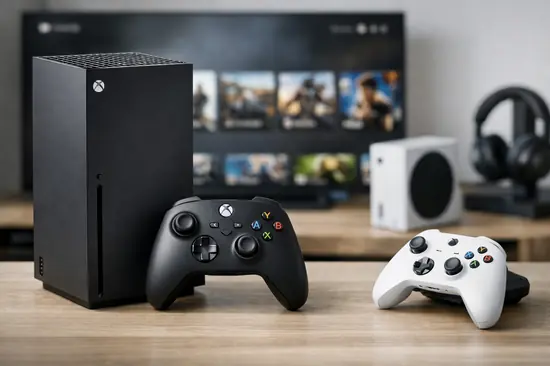

¿Tienes dos consolas en casa o quieres compartir tu suscripción de Xbox Game Pass Ultimate con un amigo o familiar? Es un problema muy común: pagar múltiples suscripciones cuando el ecosistema de Microsoft permite una optimización mucho más eficiente. En este año 2026, con el catálogo de juegos superando los 600 títulos, maximizar el valor de tu inversión es más importante que nunca.
Afortunadamente, el sistema de Xbox Home (o consola principal) está diseñado precisamente para esto. No se trata de un truco ilegal ni de un vacío legal, sino de una funcionalidad nativa que permite que todos los usuarios de una consola específica disfruten de los beneficios digitales de la cuenta principal. Sigue leyendo para aprender a configurarlo correctamente sin riesgos.

Entendiendo el concepto de Consola Principal
El sistema de Xbox Home funciona asignando una consola específica como la «estación base» de tu cuenta de Microsoft. Cuando inicias sesión en una consola y la marcas como principal, estás otorgando permiso a cualquier otro perfil que inicie sesión en esa misma máquina para acceder a tus juegos y suscripciones.
¿Por qué funciona así?
- Licencia de suscripción: La suscripción se vincula a tu cuenta, pero el derecho de uso se «ancla» a la consola marcada como principal.
- Acceso offline: Al ser tu consola principal, puedes jugar a tus títulos descargados incluso sin conexión activa a Xbox Network, algo vital en zonas con internet inestable.
- Independencia de perfiles: Otros usuarios pueden jugar a tus juegos bajo sus propios logros y partidas guardadas en la misma consola.
Pasos para configurar tu Xbox Home
Configurar esto es un proceso técnico que toma menos de dos minutos. Debes realizarlo directamente en la consola donde quieres compartir los beneficios (la consola del amigo o la secundaria de tu hogar).
- Enciende la consola donde quieres compartir tu Game Pass.
- Inicia sesión con tu cuenta personal (la que tiene la suscripción activa).
- Presiona el botón Xbox en tu mando para abrir la guía.
- Ve a Perfil y sistema > Configuración > General > Personalización.
- Selecciona Mi Xbox principal.
- Marca la casilla que dice Esta es mi Xbox principal.
Limitaciones y reglas de uso en 2026
Es fundamental entender que Microsoft tiene políticas estrictas para evitar el abuso. En 2026, el sistema permite un número limitado de cambios anuales para evitar la venta de acceso a cuentas.
Restricciones técnicas
- Cambios de consola principal: Solo puedes cambiar tu consola principal 5 veces en un periodo de 12 meses.
- Acceso simultáneo: Aunque puedes compartir la suscripción, no puedes estar jugando al mismo juego en modo multijugador con la misma cuenta en dos lugares a la vez; cada jugador debe tener su propio perfil.
- Diferencia de regiones: Si bien puedes compartir juegos, asegúrate de que ambos usuarios estén en regiones compatibles para evitar bloqueos por restricciones geográficas de Store.
| Característica | Consola Principal | Consola Secundaria |
|---|---|---|
| Acceso a Game Pass | Todos los perfiles | Solo tu cuenta |
| Juegos Offline | Disponible | Requiere conexión |
| Uso simultáneo | Sí | Sí (con cuenta propia) |
Gestión de licencias y resolución de problemas
A veces, los juegos no aparecen o no se detecta la suscripción activa. Esto suele ser un error de sincronización de licencias en los servidores de Microsoft.
Pasos para solucionar errores
- Sincronizar licencias: Ve a Configuración > Cuenta > Suscripciones y verifica que aparezca Game Pass Ultimate.
- Reiniciar el ciclo de energía: Mantén presionado el botón de encendido de la consola durante 10 segundos hasta que se apague completamente. Esto limpia la caché de red.
- Verificación de red: Asegúrate de que ambas consolas tengan una NAT abierta para evitar problemas de conexión en juegos multijugador compartidos.
Ventajas y Desventajas
✅ Ventajas
- Ahorro del 50% en costes de suscripción.
- Acceso a juegos en dos consolas simultáneamente.
- Las partidas guardadas se sincronizan en la nube.
❌ Desventajas
- Límite de 5 cambios de consola al año.
- Requiere conexión a internet para la consola secundaria.
- Dependencia de la seguridad de la cuenta del otro usuario.
Preguntas Frecuentes
¿Puedo compartir Game Pass con más de una persona a la vez?
No. El sistema de consola principal está diseñado estrictamente para un hogar o dos consolas. Intentar compartir con más personas puede resultar en el baneo de tu cuenta por violar los términos de servicio.
¿Mis logros se mezclan con los del otro usuario?
Para nada. Cada perfil tiene sus propios datos de guardado, logros y progreso. La suscripción se comparte, pero la identidad del jugador permanece separada.
¿Qué pasa si mi amigo deja de pagar su parte?
Al ser tu cuenta la titular de la suscripción, tú mantienes el control total. Puedes quitar la consola de tu amigo como «principal» desde tu propia consola en cualquier momento.
Conclusión
- El sistema de Xbox Home es la manera oficial de compartir tu suscripción de Game Pass.
- Es vital configurarlo en la consola donde no sueles jugar habitualmente.
- Recuerda siempre usar la autenticación en dos pasos para proteger tu cuenta.
- ¿Tienes alguna duda sobre cómo configurar tu red o los permisos? ¡Déjanos tu comentario abajo y nuestro equipo técnico te ayudará!