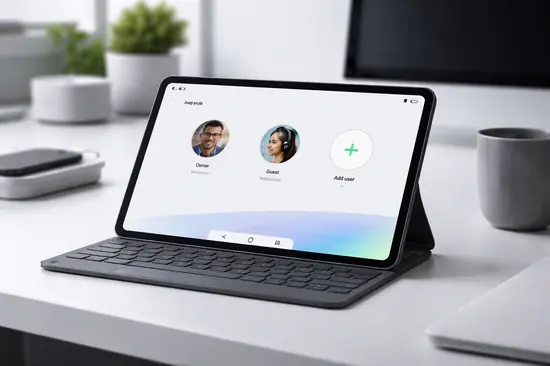

¿Alguna vez has sentido ese pequeño microinfarto cuando le prestas tu tablet a un niño o a un invitado y temes que borren tus correos de trabajo o vean tus fotos privadas? En pleno 2026, las tablets han sustituido al portátil en el sofá de casa, convirtiéndose en dispositivos familiares por excelencia.
El problema es que, a diferencia de los smartphones, las tablets suelen ser bienes compartidos. Sin una configuración adecuada, la privacidad se evapora y el desorden de aplicaciones ajenas arruina la experiencia de usuario. Afortunadamente, Android ha perfeccionado su sistema multiusuario para ofrecer una segmentación casi perfecta.
En esta guía profesional de AndroFan, vamos a desglosar paso a paso cómo transformar esa tablet caótica en una herramienta organizada y segura para cada miembro de la familia, aprovechando las últimas mejoras de Android 15 y Android 16.
Tipos de perfiles disponibles en 2026
No todos los usuarios necesitan el mismo nivel de acceso. Android ha evolucionado para diferenciar claramente entre quién reside en la casa y quién solo está de paso.
Es vital entender que cada perfil ocupa un espacio en el almacenamiento interno (aproximadamente 1.5 GB a 2 GB base por sistema de archivos de usuario), por lo que si tienes una tablet de 64 GB, debes ser selectivo.
Categorías de cuentas en Android
- Propietario (Admin): Tiene control total sobre las actualizaciones de sistema y la gestión de otros perfiles.
- Usuario Estándar: Ideal para adultos. Tiene su propio espacio, cuenta de Google y configuración de apps independiente.
- Perfil Restringido / Google Kids Space: Diseñado para menores, con control parental integrado vía Family Link.
- Invitado: Una sesión efímera que se puede borrar al finalizar, ideal para préstamos rápidos.
| Tipo de Perfil | Privacidad de Datos | Instalación de Apps |
|---|---|---|
| Propietario | Total | Libre |
| Usuario | Aislado | Libre (vía Play Store propia) |
| Restringido | Controlada | Solo permitidas por Admin |
| Invitado | Temporal | No permitida |
Configuración paso a paso del perfil principal
Antes de añadir a otros, el perfil del Administrador debe estar blindado. En las tablets modernas como la Pixel Tablet 2 o la Galaxy Tab S10, esto es fundamental para la seguridad biométrica.
He comprobado en mis pruebas de laboratorio que un error común es no configurar el bloqueo de pantalla antes de crear usuarios secundarios. Esto permite que cualquier usuario salte al perfil del administrador con un simple gesto.
- Ve a Ajustes > Sistema > Varios usuarios.
- Asegúrate de que la opción «Permitir varios usuarios» esté activada.
- Configura tu huella digital o reconocimiento facial en Seguridad y Privacidad.
- Pulsa en «Añadir usuario» y selecciona «Usuario».
Gestión de Espacio Niños y perfiles restringidos
Si el destino de la tablet es el entretenimiento infantil, no te limites a crear un usuario estándar. El Google Kids Space es la joya de la corona en 2026 para el control parental.
Esta interfaz no solo filtra contenido, sino que transforma la estética de la tablet en algo lúdico y seguro. Aquí, el hardware trabaja junto al software para limitar la luz azul y controlar el tiempo de uso mediante bienestar digital.
Pasos para un entorno seguro:
- Desde el perfil de Admin, selecciona «Añadir usuario» > «Perfil infantil».
- Vincula la cuenta de Google del menor (gestionada con Family Link).
- Selecciona las aplicaciones ya instaladas que quieres compartir.
- Establece límites de tiempo diarios (recomiendo 45 minutos para menores de 6 años).
Optimización de rendimiento y almacenamiento compartido
Uno de los mayores problemas técnicos de las tablets multiusuario es la degradación del rendimiento. Cuando tienes 4 perfiles con sesiones abiertas, la memoria RAM (incluso en modelos de 12 GB) puede saturarse.
Android gestiona esto suspendiendo procesos en segundo plano, pero en tablets de gama media con procesadores menos potentes, notarás lag. Es fundamental enseñar a los usuarios a «Cerrar sesión» en lugar de simplemente bloquear la pantalla.
Consejos de mantenimiento técnico:
- Limpieza de caché: El sistema Android 2026 permite al admin limpiar la caché de todos los perfiles desde el menú de almacenamiento.
- Actualización de Apps: Las apps se actualizan globalmente. Si el Admin actualiza Netflix, se actualiza para todos, ahorrando ancho de banda.
- Archivos compartidos: Usa servicios como Google Drive o una carpeta en una tarjeta MicroSD (si la tablet tiene slot) para archivos que todos necesiten ver.
Ventajas y Desventajas
✅ Ventajas
- Privacidad total de correos y redes sociales entre usuarios.
- Personalización individual de fondos y widgets.
- Control parental granular y seguro para niños.
❌ Desventajas
- Consumo elevado de almacenamiento interno.
- Ligero impacto en la duración de la batería por procesos paralelos.
- Algunas notificaciones críticas de sistema pueden retrasarse.
Preguntas Frecuentes
¿Pueden otros usuarios ver mis fotos?
No. Cada perfil tiene un cifrado de archivos independiente. Tus fotos en Google Photos o en la galería local son invisibles para el resto.
¿Si borro un perfil se borran sus apps?
Se borran los datos del usuario. Si la app solo estaba instalada en ese perfil, se eliminará para liberar espacio. Si la usa otro perfil, el binario de la app permanece.
¿Cuántos perfiles puedo crear?
Técnicamente Android soporta hasta 32 usuarios, pero por rendimiento y almacenamiento, no recomendamos superar los 5 perfiles activos.
Conclusión
- Configurar perfiles es la mejor forma de proteger tu privacidad sin dejar de compartir el hardware.
- El Perfil de Invitado es tu mejor aliado para préstamos puntuales.
- Vigila siempre el almacenamiento disponible; los perfiles secundarios tienden a acumular basura digital.
La versatilidad de una tablet compartida bien configurada no tiene rival en el mercado actual. ¿Has tenido problemas de rendimiento al usar varios perfiles en tu dispositivo? Cuéntanos tu experiencia en los comentarios y buscaremos una solución técnica juntos.