¿Alguna vez has sentido que el sonido de tus juegos es ‘plano’ a pesar de tener unos auriculares de gama alta? En 2026, la inmersión sonora ya no es un lujo, sino una ventaja competitiva esencial en títulos como Warzone 4 o el último Horizon.
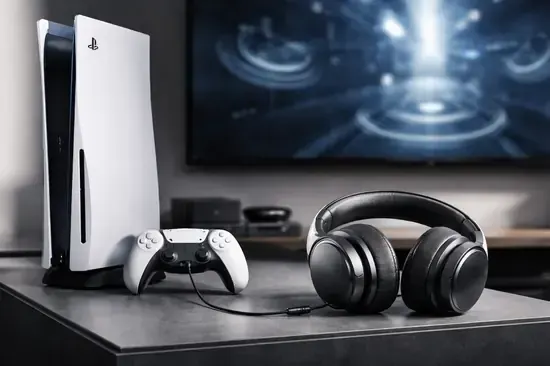
Muchos usuarios creen erróneamente que necesitan los Pulse Elite oficiales de Sony para disfrutar de la tecnología Tempest 3D AudioTech. Sin embargo, la realidad es que el motor de audio de la consola es capaz de procesar sonido espacial para prácticamente cualquier par de cascos, ya sean por USB, Jack de 3.5mm o incluso Bluetooth mediante adaptadores.
En esta guía profesional, te enseñaré a calibrar tu perfil auditivo personal, una función que a menudo se ignora y que marca la diferencia entre escuchar un ruido y saber exactamente a cuántos metros y en qué ángulo se encuentra tu enemigo.
Compatibilidad: ¿Qué auriculares funcionan realmente?
La magia del Tempest Engine de la PS5 reside en que el procesamiento ocurre dentro de la consola, no en los auriculares. Esto significa que la señal enviada ya está codificada espacialmente.
He probado desde los modestos EarPods de Apple hasta los Sennheiser HD 800 S, y los resultados son sorprendentes si la fuente es de calidad. En 2026, la compatibilidad se ha extendido incluso a auriculares con LE Audio.
Tipos de conexión soportados
- Conexión por cable (Jack 3.5mm): Directo al mando DualSense. Es la forma más sencilla y con latencia cero.
- USB Wireless: Mediante dongles de 2.4GHz. Ideal para modelos de Logitech, SteelSeries o Razer.
- USB-C Directo: Los auriculares modernos se conectan al puerto frontal de la consola para una mayor tasa de bits.
- Bluetooth: Sigue requiriendo un adaptador externo debido a las restricciones de Sony para evitar lag de entrada.
| Método de Conexión | Calidad de Audio | Latencia Estimada |
|---|---|---|
| Jack 3.5mm (DualSense) | Alta (Comprimida) | ~5ms |
| USB Dongle 2.4GHz | Muy Alta (Lossless) | ~12-20ms |
| USB-C Cableado | Máxima (Hi-Res) | 0ms |
Paso a paso: Activación y Calibración del Audio 3D
Para que el Audio 3D brille, no basta con encenderlo. Debes indicar a la consola cómo ‘escuchas’ tú el mundo. Cada persona tiene una morfología de oreja distinta, y Sony utiliza algoritmos de HRTF (Head-Related Transfer Function) para compensarlo.
Sigue estos pasos para una configuración óptima:
- Conecta tus auriculares a la consola o al mando DualSense.
- Ve al menú de Ajustes (el icono del engranaje en la esquina superior derecha).
- Navega hasta la sección de Sonido.
- Selecciona Salida de audio.
- Baja hasta encontrar la opción Auriculares y asegúrate de que Activar audio 3D para auriculares esté en ‘ON’.
Optimización del Perfil Auditivo Personalizado
Esta es la parte donde la mayoría de los jugadores fallan. No todos los oídos procesan la altura del sonido de la misma forma. En la actualización de sistema de finales de 2025, Sony mejoró drásticamente estos perfiles.
Dentro del menú de Audio 3D, selecciona Ajustar perfil de audio 3D. Aquí verás cinco niveles diferentes:
- Nivel 1 y 2: Ideal para personas con orejas más pequeñas o que sienten que el sonido viene ‘desde arriba’.
- Nivel 3: El estándar balanceado.
- Nivel 4 y 5: Para quienes perciben el sonido demasiado bajo o tienen una cavidad auditiva más amplia.
Configuración avanzada para Altavoces de TV
¿Sabías que desde hace un tiempo el Audio 3D también funciona con los altavoces integrados de tu televisor? Aunque no es tan preciso como unos auriculares, mejora notablemente el escenario sonoro.
Para activarlo, debes realizar una medición acústica de tu habitación utilizando el micrófono del mando DualSense. La consola emitirá una serie de pitidos para calcular el rebote de las ondas en tus paredes y muebles.
- En el menú Sonido, selecciona Audio 3D (altavoces del televisor).
- Selecciona Medir la acústica de la habitación.
- Sujeta el mando a la altura de tus ojos en tu posición habitual de juego.
- Mantén silencio absoluto durante los 15 segundos que dura la prueba.
Ventajas y Desventajas
A favor
- Precisión milimétrica en juegos competitivos (FPS).
- Mayor inmersión atmosférica en juegos de mundo abierto.
- Funciona con auriculares económicos de 20 euros.
- Reduce la fatiga auditiva al separar mejor las frecuencias.
A tener en cuenta
- Puede sonar ‘metálico’ en juegos no optimizados.
- La batería del mando dura un 15% menos al procesar audio.
- Algunos DAC externos USB no son compatibles.
Preguntas Frecuentes
¿Necesito auriculares con sonido 7.1 real?
No. De hecho, es recomendable desactivar cualquier procesamiento de sonido envolvente propio de tus auriculares (como el Dolby Atmos o DTS:X externo) para que no interfiera con el Tempest 3D de la consola.
¿Por qué el audio 3D suena eco o hueco?
Esto suele ocurrir cuando el perfil de audio elegido no es el correcto para ti. Vuelve a la configuración y prueba un nivel más alto o más bajo. También asegúrate de que el juego sea compatible con Audio 3D nativo.
¿Funciona con auriculares Bluetooth estándar?
No directamente. La PS5 no permite audio por Bluetooth nativo para evitar lag. Necesitas un adaptador USB compatible con aptX Adaptive o el estándar LC3 para usarlos.
Conclusión
- El Audio 3D es compatible con casi cualquier auricular por cable o USB.
- La calibración del perfil auditivo es obligatoria para evitar el sonido ‘metálico’.
- Desactiva las mejoras de software propias de tus auriculares antes de empezar.
- En 2026, el soporte para altavoces de TV ha madurado lo suficiente como para ser una opción viable.
Configurar correctamente tu sistema de sonido es tan importante como tener un buen monitor OLED. ¿Has notado la diferencia al cambiar tu perfil de audio? Cuéntanos tu experiencia en los comentarios.