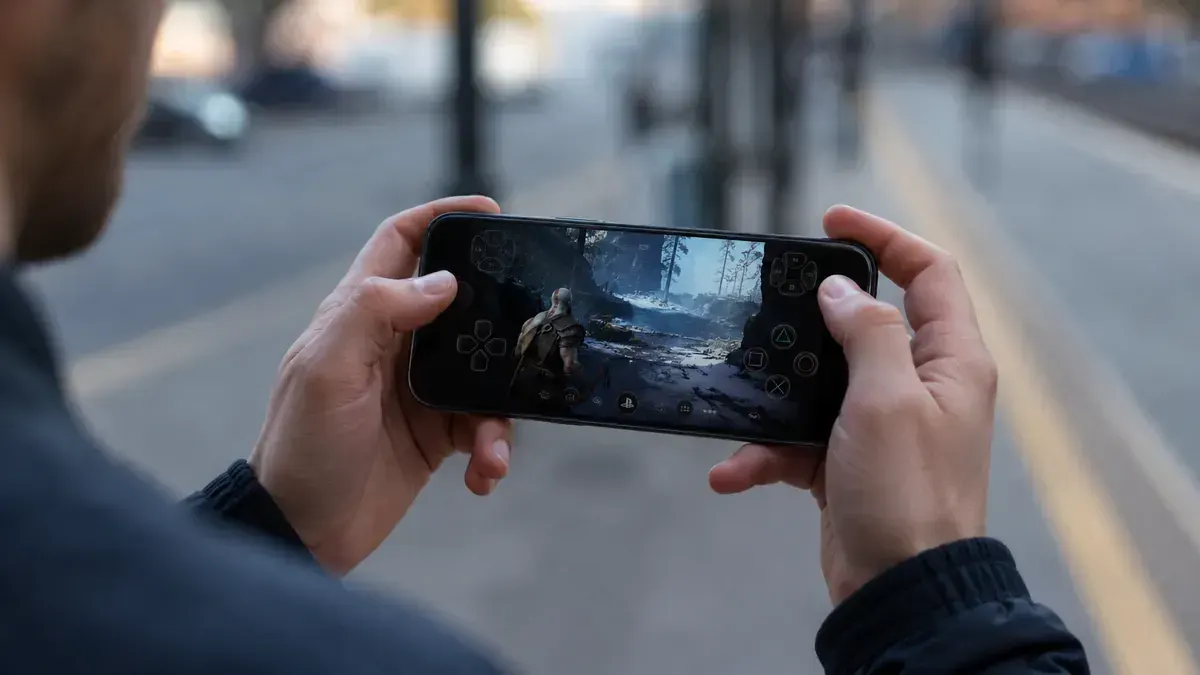
¿Alguna vez has deseado continuar tu partida de God of War o Elden Ring mientras esperas en el tren o descansas en un hotel? En pleno 2026, la tecnología de streaming de baja latencia ha alcanzado un nivel de madurez que hace esto no solo posible, sino sorprendentemente fluido.
El Remote Play de PlayStation 5 ya no es una función limitada a tu red Wi-Fi doméstica. Con el despliegue masivo de redes 5G Standalone (SA), la experiencia de juego remoto a través de datos móviles ha dejado de ser una promesa para convertirse en una realidad para cualquier usuario con una conexión estable.
En esta guía técnica, te enseñaré paso a paso cómo configurar tu consola y tu dispositivo Android para que tu PlayStation 5 esté a un solo toque de distancia, sin importar cuántos kilómetros te separen de ella.
Requisitos técnicos para el juego remoto
Antes de empezar, debemos asegurarnos de que tu hardware esté a la altura. El Remote Play no es magia; es una transmisión de datos constante que requiere un ancho de banda sostenido.
Hardware necesario
- Una consola PlayStation 5 actualizada a la última versión de firmware (2026).
- Un smartphone o tablet con Android 11 o superior.
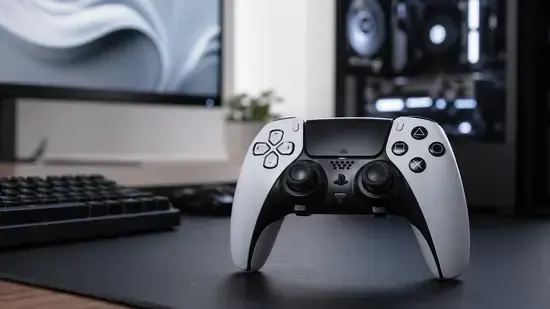
- El mando DualSense o DualSense Edge, preferiblemente conectado vía Bluetooth 5.2 o superior para reducir el *input lag*.
- Una conexión a internet estable: mínimo 15 Mbps de subida en casa y 15 Mbps de bajada en el móvil.
| Conexión | Velocidad Recomendada | Latencia ideal |
|---|---|---|
| 5G (Datos) | 25+ Mbps | <30ms |
| Wi-Fi 6E | 50+ Mbps | <15ms |
Configuración de la PlayStation 5
Para que la consola se despierte cuando no estás en casa, debe estar en modo reposo y configurada correctamente. No basta con dejarla encendida.
- Ve a Ajustes > Sistema > Ahorro de energía.
- Selecciona Funciones disponibles en modo de reposo.
- Activa Mantenerse conectado a internet y Habilitar encendido de PS5 desde la red.
- Regresa al menú principal, entra en Ajustes > Sistema > Uso a distancia y activa Activar uso a distancia.
Cómo conectar vía datos móviles
Aquí es donde muchos usuarios fallan. La aplicación PS Remote Play en Android tiene una configuración específica que bloquea el uso de datos móviles por defecto para evitar facturas abultadas.
Pasos para la conexión móvil
- Descarga la app oficial PS Remote Play desde la Google Play Store.
- Inicia sesión con tu cuenta de PlayStation Network.
- Antes de intentar conectar, toca el icono de engranaje (Ajustes).
- Busca la sección Datos móviles y activa Usar datos móviles.
- Asegúrate de que la calidad de vídeo esté en Estándar (540p) o Alta (1080p) según tu plan de datos.
Optimización de red y latencia
Si experimentas tirones o baja resolución, el problema suele ser la gestión de los paquetes de red. En 2026, los smartphones tienen herramientas para priorizar tráfico.
- Modo Juego: Activa el modo juego de tu móvil para priorizar la app de PS Remote Play sobre las notificaciones.
- Banda 5GHz/6GHz: Si usas Wi-Fi fuera de casa, evita siempre las redes de 2.4GHz; están saturadas y tienen mucha interferencia.
- Cerrar apps en segundo plano: Aplicaciones como WhatsApp o Instagram pueden causar picos de consumo de CPU que afectan la decodificación de vídeo del juego.
Ventajas y Desventajas
A favor
- Juega a títulos AAA en cualquier lugar.
- No requiere recomprar juegos móviles.
- Uso completo de las funciones del DualSense.
A tener en cuenta
- Consumo elevado de batería.
- Latencia dependiente de la cobertura 5G.
- Gasto masivo de datos móviles.
Preguntas Frecuentes
¿Puedo usar el mando DualSense Edge con el móvil?
Sí, es totalmente compatible. Solo debes poner el mando en modo emparejamiento (manteniendo presionados el botón PS y el botón Create) y buscarlo en el menú Bluetooth de tu Android.
¿Es seguro jugar en redes públicas?
El Remote Play utiliza una conexión cifrada, pero siempre es recomendable usar una VPN de confianza si te conectas a una red Wi-Fi pública de un aeropuerto o cafetería.
¿Por qué mi PS5 no se conecta?
Asegúrate de que la consola no esté en modo de suspensión profunda. A veces, las actualizaciones de sistema automáticas bloquean el encendido remoto hasta que se reinicia la consola manualmente.
Conclusión
- Configura tu PS5 en modo reposo con conexión a internet habilitada.
- Permite el uso de datos móviles en la app PS Remote Play.
- Prioriza siempre conexiones 5G o Wi-Fi 6E para evitar el *lag*.
- Disfruta de tu biblioteca de PlayStation** en la palma de tu mano.
¿Ya has probado a jugar fuera de casa? ¿Qué tal ha sido tu experiencia con la latencia? Cuéntanos en los comentarios.