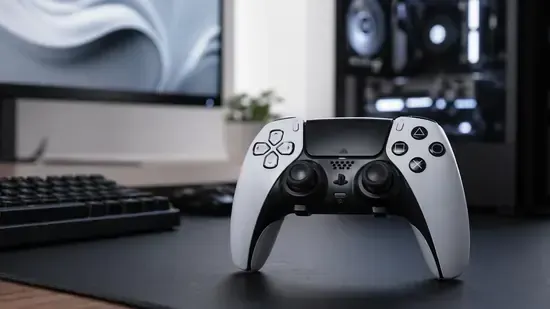
¿Alguna vez has sentido que el mando estándar de tu PC no está a la altura de tus exigencias competitivas? Con la llegada de los títulos más exigentes de 2026, el DualSense Edge se ha consolidado como la opción premium definitiva, pero configurarlo correctamente en Windows puede ser un laberinto técnico.
Aunque Sony diseñó este mando principalmente para PlayStation 5, su compatibilidad con PC ha mejorado exponencialmente. Sin embargo, para aprovechar los botones traseros, los perfiles personalizados y la sensibilidad de gatillos, no basta con conectarlo por USB-C. En esta guía, te enseñaré cómo exprimir cada gramo de rendimiento de este periférico.
Conexión y compatibilidad inicial
El DualSense Edge utiliza el protocolo XInput para comunicarse con Windows. Aunque el sistema lo reconoce al instante, la experiencia «plug-and-play» es limitada; sin herramientas adicionales, perderás funciones clave.
Pasos para una conexión estable
- Conecta el mando mediante un cable USB-C de alta velocidad (estándar USB 3.2 Gen 2 recomendado para minimizar latencia).
- Si prefieres jugar de forma inalámbrica, mantén pulsado el botón PS y el botón Create hasta que la barra de luz parpadee para entrar en modo emparejamiento Bluetooth 5.1.
- Asegúrate de que tu PC tenga instalada la última versión de Windows 11 (build 2026.x) para una gestión de drivers de periféricos optimizada.
Configuración avanzada con Steam Input
Para desbloquear el potencial real del DualSense Edge, Steam es tu mejor aliado. Su API de entrada permite remapear cada botón, incluyendo los botones traseros que Windows no reconoce de forma nativa.
Configuración en Steam
- Abre Steam y ve a Parámetros > Mando.
- Activa la opción «Habilitar Steam Input para mandos de PlayStation».
- Accede a la configuración del mando dentro de cualquier juego para ajustar las zonas muertas de los sticks analógicos y la curva de respuesta.
Cómo mapear botones traseros y perfiles
El mayor desafío del DualSense Edge en PC es que los botones traseros (palancas/domos) no son reconocidos como entradas independientes por la mayoría de los juegos. Debes asignarles funciones de botones existentes.
| Función | Método de Configuración | Efectividad |
|---|---|---|
| Botones Traseros | Steam Input / DS4Windows | Alta |
| Gatillos Adaptativos | Drivers nativos Sony / Firmware | Media (Depende del juego) |
| Perfiles On-board | Firmware físico (PS5) | Total |
Solución de problemas de latencia y drivers
Si experimentas desconexiones o falta de respuesta en los gatillos, es probable que se deba a un conflicto de drivers. El DualSense Edge requiere que el driver de Sony esté actualizado y no entre en conflicto con otros controladores de mando.
Ventajas y Desventajas
A favor
- Calidad de construcción premium (módulos de sticks reemplazables).
- Ergonomía superior para manos grandes.
- Personalización física total de botones y gatillos.
A tener en cuenta
- Precio elevado comparado con la competencia.
- Autonomía de batería inferior a los mandos de Xbox.
- Configuración nativa limitada fuera de Steam.
Preguntas Frecuentes
¿Puedo usar los gatillos adaptativos en todos los juegos?
No. Solo los juegos que soportan específicamente el API de DualSense en PC (como los títulos de PlayStation Studios) permitirán la resistencia dinámica en los gatillos.
¿Se pueden cambiar los módulos de los sticks en PC?
Sí, el cambio de módulos es físico y funciona independientemente de la plataforma, ideal para combatir el stick drift sin comprar un mando nuevo.
¿Es mejor que un mando de Xbox Elite Series 2?
Depende. El DualSense Edge ofrece mejor ergonomía y respuesta táctil, pero el Elite Series 2 tiene mejor batería y compatibilidad nativa absoluta con Windows.
Conclusión
- El uso de Steam Input es obligatorio para desbloquear las funciones extra del mando.
- La conexión cableada es preferible para eliminar cualquier latencia en entornos competitivos.
- El mantenimiento mediante módulos de sticks reemplazables alarga la vida útil del producto significativamente.
- ¿Ya has configurado el tuyo o prefieres otro mando para tu PC Gamer? ¡Déjanos tu opinión en los comentarios!