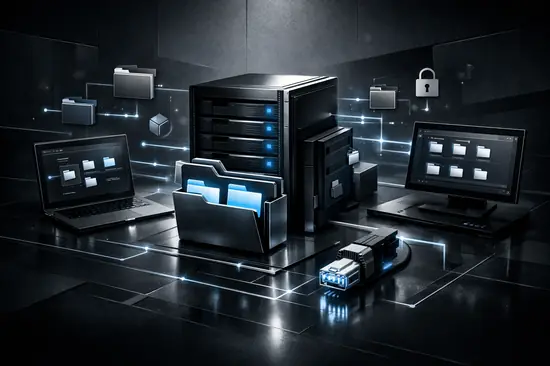

¿Alguna vez has necesitado pasar un archivo de 50GB de tu PC al móvil o a tu Smart TV y has acabado usando un USB o, peor aún, subiéndolo a la nube para luego descargarlo? Es una pérdida de tiempo ineficiente que muchos usuarios avanzados ya hemos superado gracias al Server Message Block.
En pleno 2026, con redes domésticas que ya alcanzan los 10 Gbps de forma estándar, depender de servicios externos para mover datos locales es un error de arquitectura. El protocolo SMB es el lenguaje universal que permite que tus dispositivos se hablen entre sí, compartiendo archivos e impresoras con una latencia casi nula.
En esta guía profesional, te voy a enseñar no solo qué es este protocolo, sino cómo desplegar una configuración de grado empresarial en tu hogar, priorizando la seguridad para evitar vulnerabilidades clásicas como las que permitieron el ataque de WannaCry en el pasado.
¿Qué es SMB y por qué la versión 3.1.1 es el estándar actual?
El protocolo SMB (Server Message Block) es un protocolo de red de capa de aplicación que permite el acceso compartido a archivos, impresoras y puertos serie entre nodos de una red. Aunque fue creado originalmente por IBM, ha sido Microsoft quien lo ha evolucionado hasta lo que conocemos hoy.
En 2026, ya no hablamos de las versiones antiguas y peligrosas como SMBv1. Hoy en día, el estándar es SMB 3.1.1, que se introdujo con Windows 10 y se ha refinado en las últimas versiones de Windows 11 y Windows Server 2025/2026.
Las claves técnicas de SMB 3.1.1
- Cifrado AES-128-GCM y AES-256-GCM: Garantiza que nadie pueda interceptar tus datos en tránsito dentro de la red local.
- SMB Direct: Permite el uso de adaptadores de red con capacidad RDMA, reduciendo drásticamente el uso de CPU durante transferencias masivas.
- Pre-authentication Integrity: Una mejora crítica que previene ataques de «Man-in-the-Middle» durante el establecimiento de la conexión.
| Versión SMB | Seguridad | Uso Recomendado |
|---|---|---|
| SMB 1.0 | Nula (Vulnerable) | Desactivar inmediatamente |
| SMB 2.1 | Básica | Redes legacy aisladas |
| SMB 3.1.1 | Máxima (Cifrado AES) | Estándar actual 2026 |
Configuración paso a paso en Windows 11 (Versión 2026)
Para crear una carpeta compartida profesional, no basta con hacer clic derecho y compartir. Necesitamos gestionar permisos de NTFS y de Compartición de forma independiente para asegurar que solo los usuarios autorizados accedan.
Paso 1: Preparación del sistema
- Abre el Panel de Control > Centro de redes y recursos compartidos.
- Haz clic en Configuración de uso compartido avanzado.
- Asegúrate de que la Detección de redes y el Uso compartido de archivos e impresoras estén activados en el perfil Privado.
- Crucial: Activa el «Uso compartido con protección por contraseña».
Paso 2: Creación y permisos de la carpeta
- Crea la carpeta en una unidad con formato NTFS (indispensable para la seguridad).
- Click derecho > Propiedades > pestaña Compartir > Uso compartido avanzado.
- Marca «Compartir esta carpeta» y haz clic en Permisos.
- Elimina al grupo «Todos» y añade solo a tu usuario específico o un grupo de usuarios creado para tal fin.
Cómo securizar tu servidor SMB contra ataques de fuerza bruta
En 2026, los ataques automatizados dentro de redes domésticas (vía dispositivos IoT comprometidos) son comunes. Un servidor SMB mal configurado es una invitación al desastre.
Desactivación de SMBv1
Microsoft ya lo desactiva por defecto, pero si has actualizado desde sistemas antiguos, compruébalo ejecutando este comando en PowerShell como administrador:
`Get-SmbServerConfiguration | Select EnableSMB1Protocol`
Si el valor es True, desactívalo inmediatamente con:
`Set-SmbServerConfiguration -EnableSMB1Protocol $false`
Implementación de Cifrado Forzoso
Para obligar a que todas las conexiones utilicen el cifrado de SMB 3.1.1 y rechazar cualquier cliente que no lo soporte, usa el siguiente comando:
`Set-SmbServerConfiguration -EncryptData $true -Force`
Acceso multiplataforma: Conectar Android y Linux a tu red
La verdadera magia de SMB es la interoperabilidad. En mi experiencia personal, la mejor forma de gestionar esto en Android es mediante exploradores de archivos profesionales como Solid Explorer o MiXplorer.
Conexión desde Android
- Abre tu explorador de archivos favorito y selecciona «Añadir almacenamiento en red».
- Selecciona SMB o LAN.
- Introduce la IP local de tu PC (ej: 192.168.1.15).
- Ingresa tus credenciales de Windows (Usuario y Contraseña).
Montaje en Linux (Ubuntu/Fedora)
En Linux, el paquete encargado de hablar SMB es Samba. Para montar una carpeta compartida de Windows de forma permanente, puedes añadir esta línea a tu archivo `/etc/fstab`:
`//192.168.1.15/CarpetaCompartida /mnt/red cifs username=tu_usuario,password=tu_pass,iocharset=utf8,vers=3.1.1 0 0`
Ventajas y Desventajas
✅ Ventajas
- Velocidad nativa: Aprovecha al máximo el ancho de banda de tu router.
- Sin cuotas mensuales: Olvídate de pagar por espacio extra en la nube.
- Privacidad total: Tus archivos nunca salen de tus cuatro paredes.
- Streaming 4K: Ideal para alimentar bibliotecas de Plex o Kodi sin tirones.
❌ Desventajas
- Consumo de energía: El PC servidor debe estar encendido para acceder a los datos.
- Curva de aprendizaje: La gestión de permisos NTFS puede ser confusa al inicio.
- Riesgo de seguridad: Si abres puertos SMB hacia internet (puerto 445), serás hackeado en minutos.
Preguntas Frecuentes
¿Es seguro usar SMB fuera de casa?
No directamente. Nunca abras el puerto 445 en tu router. Si necesitas acceder a tus archivos desde la calle, configura una VPN (como WireGuard) y luego accede al SMB a través del túnel seguro.
¿Por qué mi velocidad de transferencia es lenta si tengo fibra?
La velocidad de internet no influye en SMB. Dependes de tu cableado (mínimo Cat 6), tu router y, sobre todo, de si estás usando Wi-Fi. Para máxima estabilidad, usa siempre cable Ethernet.
¿Puedo compartir archivos entre un Mac y un PC con SMB?
Totalmente. macOS utiliza SMB como su protocolo nativo de compartición desde hace años. Solo tienes que activar «Compartir Archivos» en Ajustes del Sistema > General.
Conclusión
- El protocolo SMB es esencial para cualquier ecosistema multidispositivo moderno.
- Asegúrate siempre de estar usando la versión 3.1.1 con cifrado activado para proteger tu privacidad.
- La gestión de permisos es la clave: nunca des acceso a «Todos» si no es estrictamente necesario.
Configurar tu red local correctamente es el primer paso para convertir tu casa en una verdadera Smart Home. ¿Has tenido problemas configurando los permisos de Windows? Cuéntanos en los comentarios y te ayudaremos a solucionarlo.