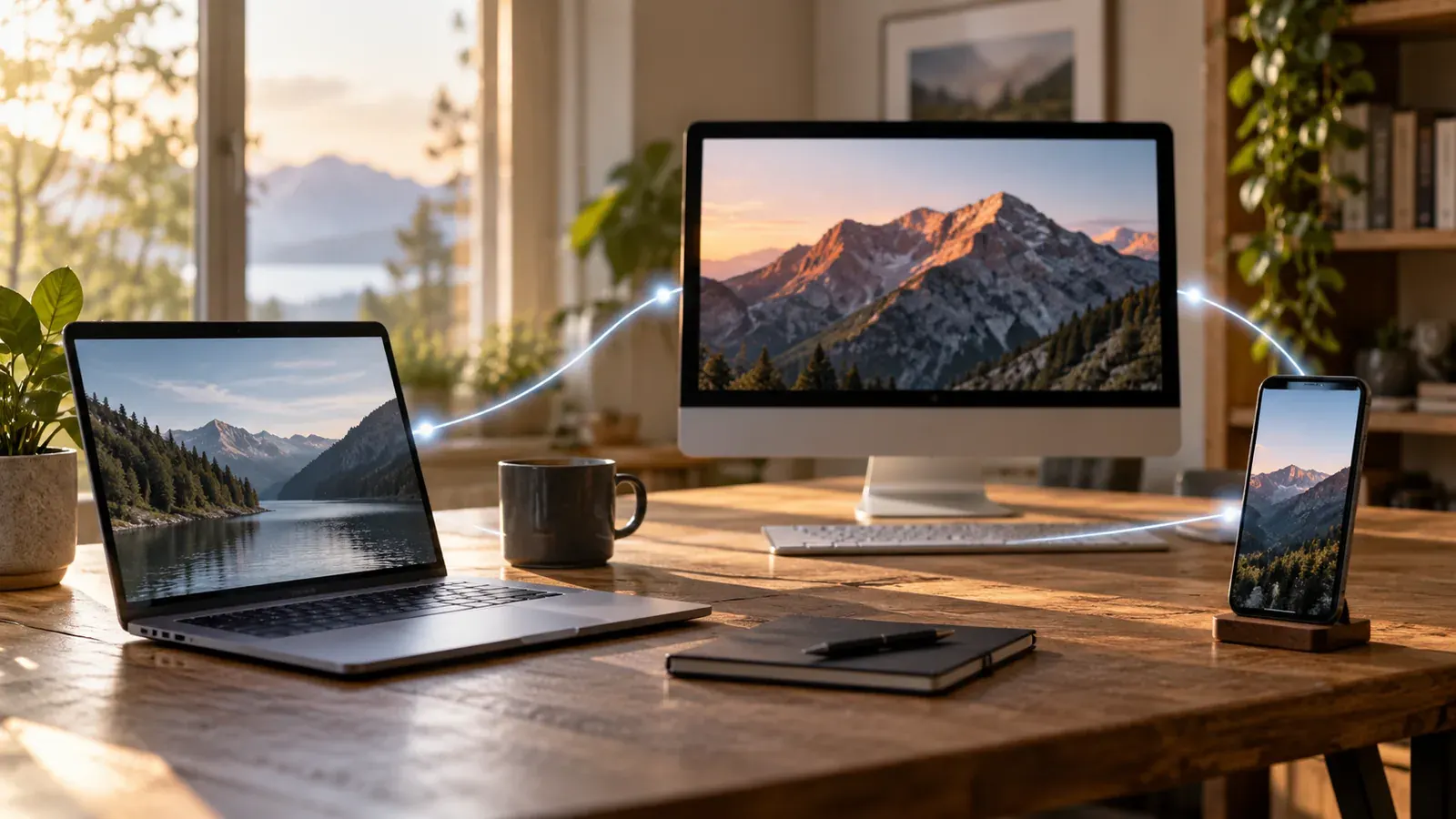
¿Te has cansado de pagar suscripciones mensuales a Google Drive o iCloud solo para ver cómo tus datos son analizados por algoritmos? En pleno 2026, la soberanía digital no es un lujo, sino una necesidad para cualquier entusiasta de la tecnología que valore su privacidad y la velocidad de transferencia.
Syncthing se ha consolidado como la alternativa definitiva de código abierto. No es un servicio de almacenamiento; es un protocolo de sincronización continua que conecta tus dispositivos directamente. Sin servidores intermedios, sin límites de tamaño de archivo y con un cifrado de extremo a extremo que dejaría tranquilos incluso a los expertos en Ciberseguridad más exigentes.
En esta guía profesional, te enseñaré a configurar una red de malla privada entre tu PC con Windows 11, tu MacBook M3/M4 y tu dispositivo Android 15, optimizando el rendimiento para que la transferencia de archivos sea tan rápida como tu red local lo permita.
Conceptos clave y por qué elegir Syncthing en 2026
A diferencia de las soluciones basadas en la nube, Syncthing utiliza una arquitectura P2P (Peer-to-Peer). Esto significa que tus archivos viajan directamente desde tu smartphone a tu ordenador sin pasar por los servidores de ninguna corporación.
Arquitectura Block-Exchange
El software divide los archivos en bloques de datos. Si modificas un solo párrafo en un documento de 100 MB, Syncthing solo transmitirá los bloques que han cambiado. Esto ahorra un 60-80% de ancho de banda en comparación con métodos tradicionales de copia.
- Privacidad Total: Los datos nunca salen de tu red local si no lo deseas.
- Sin Límites: Si tienes un disco de 4 TB, puedes sincronizar 4 TB.
- Multiplataforma: Compatible con Windows, macOS, Linux, Android, FreeBSD y Solaris.
| Característica | Syncthing (Self-Hosted) | Cloud Tradicional (SaaS) |
|---|---|---|
| Coste Mensual | $0 (Gratis) | $9.99 – $19.99 (Promedio) |
| Privacidad | Cifrado E2E Real | Cifrado en Reposo (Acceso Provider) |
| Velocidad | Límite de LAN (Gigabit) | Límite de Subida ISP |
Instalación y configuración en Windows y macOS
Para que la experiencia sea fluida en sistemas de escritorio, recomiendo usar envoltorios (wrappers) que facilitan la gestión de la interfaz gráfica y el inicio automático con el sistema.
Paso a paso en Windows 11
- Descarga SyncTrayzor desde su repositorio oficial en GitHub. Es la mejor interfaz para Windows ya que añade un icono en la bandeja del sistema.
- Al ejecutarlo, permite el acceso en el Firewall de Windows. Esto es crítico para que el protocolo BEP (Block Exchange Protocol) funcione.
- Copia tu Device ID (un código largo de letras y números) desde el menú ‘Acciones’ > ‘Mostrar ID’.
Configuración en macOS (Sonoma/Sequoia)
- Utiliza Syncthing-macOS. Se instala como una aplicación estándar y gestiona el binario en segundo plano.
- Otorga permisos de Acceso total al disco en Ajustes del Sistema > Privacidad y Seguridad.
- Verifica que el puerto 22000/TCP esté abierto si planeas sincronizar fuera de casa.
Dominando la App de Android: Sincronización Selectiva
La aplicación de Android ha evolucionado enormemente. En 2026, la gestión de permisos de Android 15 requiere una atención especial para evitar que el sistema cierre la app para ahorrar batería.
Configuración para evitar cierres
- Instala la app desde F-Droid (es la versión más actualizada y sin restricciones).
- Ve a Ajustes de la App > Optimización de batería y selecciona ‘Sin restricciones’.
- Activa ‘Ejecutar en segundo plano’ y, si usas datos móviles, habilita ‘Sincronizar en datos’ solo si tienes un plan ilimitado de 5G.
- Carpetas de Cámara: Configura la carpeta /DCIM como ‘Solo envío’ para que tu PC sea el respaldo y no borre fotos del móvil por error.
- Uso de Energía: Puedes configurar Syncthing para que solo se active cuando el móvil esté conectado al cargador.
Seguridad Avanzada y Optimización de Velocidad
Syncthing es seguro por defecto, pero si manejas datos sensibles o archivos pesados (como bibliotecas de 4K Video), debes ajustar estos parámetros técnicos.
Cifrado de Dispositivos No Confiables
Si quieres usar un servidor VPS barato o un PC antiguo en otra casa como respaldo, pero no quieres que esos dispositivos vean tus archivos, usa la función ‘Untrusted Device’. Al añadir el ID del dispositivo, establece una Contraseña de Cifrado. Los datos se almacenarán cifrados en ese nodo y solo tus dispositivos principales tendrán la llave.
Optimización del protocolo QUIC
Para maximizar la velocidad en redes inestables:
- Entra en la Web GUI (localhost:8384).
- Ve a Ajustes > Conexiones.
- Asegúrate de que Relaying esté activo solo como último recurso, ya que limita la velocidad a unos 10-20 Mbps.
- Prioriza las conexiones locales forzando direcciones IP estáticas si es posible.
Solución de problemas comunes y NAT Traversal
¿Tus dispositivos no se ven? Es el problema más común. Syncthing utiliza STUN para atravesar routers, pero a veces falla.
Conflictos de archivos (Sync Conflict)
Si dos personas editan el mismo archivo al mismo tiempo, Syncthing no sobrescribe. Crea un archivo con el sufijo `.sync-conflict`.
- Solución: Revisa ambos archivos y borra el que no necesites.
- Prevención: Usa el modo ‘File Versioning’ (Escalonado) en la configuración de la carpeta para mantener hasta 10 versiones previas de tus documentos.
Ventajas y Desventajas
A favor
- Totalmente gratuito y sin límites de almacenamiento.
- Privacidad absoluta: los datos no pasan por la nube.
- Consumo de recursos muy bajo en reposo (menos de 100MB RAM).
- Sincronización incremental ultrarrápida.
A tener en cuenta
- Curva de aprendizaje inicial más alta que Dropbox.
- Requiere que los dispositivos estén encendidos para sincronizar.
- La app de Android puede consumir batería si no se configura bien.
Preguntas Frecuentes
¿Syncthing gasta mucha batería en Android?
Si se deja en configuración por defecto buscando dispositivos constantemente, sí. Lo ideal es configurarlo para que solo sincronice cada 1 hora o solo cuando esté cargando.
¿Es seguro usar Syncthing en redes Wi-Fi públicas?
Sí. Todo el tráfico está cifrado mediante TLS 1.3. Nadie en la red pública puede ver el contenido de tus archivos, aunque sí podrían saber que estás usando el protocolo Syncthing.
¿Puedo sincronizar mi carpeta de WhatsApp o fotos?
Totalmente. Es el uso principal para muchos. Puedes sincronizar la carpeta /WhatsApp/Media para tener una copia física de todas tus fotos y vídeos en tu PC automáticamente.
Conclusión
- Syncthing elimina la dependencia de terceros y ofrece velocidades de LAN reales.
- La clave del éxito es la configuración de energía en Android y los permisos de disco en macOS.
- Es la mejor forma de mantener copias de seguridad redundantes sin coste adicional.
Si valoras tus datos, deja de subirlos a la nube de otros. Configura tu propia red hoy mismo. ¿Tienes alguna duda con la configuración de puertos? Te leo en los comentarios.


