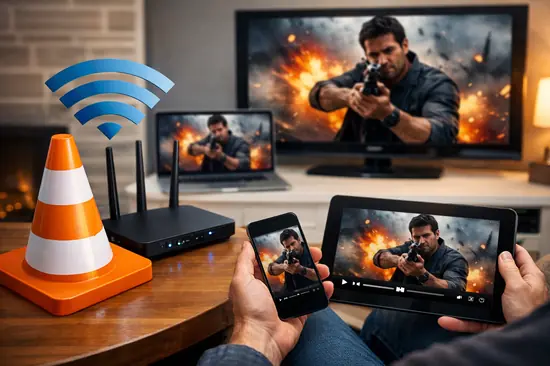

¿Te has encontrado alguna vez con la frustración de tener una biblioteca de películas de alta calidad en tu PC pero no poder verlas en tu tablet o Smart TV sin cables de por medio? Muchos usuarios recurren a servicios de suscripción, pero ignoran que la herramienta más potente para solucionar esto ya está instalada en su equipo.
VLC Media Player no es solo un reproductor de archivos locales; es una navaja suiza de red capaz de transcodificar y emitir contenido en tiempo real. En pleno 2026, donde la privacidad de los datos y el ahorro de suscripciones son tendencia, configurar tu propio nodo de streaming es un movimiento inteligente.
En esta guía técnica, te enseñaré a transformar tu ordenador en un servidor de medios robusto utilizando los protocolos HTTP y RTP/RTSP, permitiéndote disfrutar de tu contenido en cualquier rincón de tu hogar con una latencia mínima.
Preparación del entorno y red local
Antes de abrir VLC, debemos asegurar que la infraestructura de tu casa soporte el flujo de datos. Para un streaming de 1080p fluido, necesitas una red estable.
Requisitos de Hardware y Red
- PC Servidor: Un procesador con al menos 4 núcleos para la transcodificación en tiempo real.
- Conexión: Es altamente recomendable que el servidor esté conectado vía Ethernet Cat 6.
- Dirección IP Estática: Debes asignar una IP fija al PC servidor (ej. 192.168.1.50) para evitar perder la conexión al reiniciar el router.
Configuración del servidor de streaming en VLC
El proceso para convertir VLC en servidor se realiza a través de la opción de emisión avanzada. Sigue estos pasos técnicos con precisión:
- Abre VLC y ve al menú Medio > Emitir… (o presiona Ctrl + S).
- En la pestaña Archivo, haz clic en Añadir y selecciona el vídeo o la carpeta que deseas compartir.
- Pulsa el botón Emitir situado en la parte inferior. Se abrirá el asistente de salida de emisión.
- Haz clic en Siguiente y en la pantalla de «Destino», selecciona HTTP en el menú desplegable y pulsa Añadir.
- Verifica que el puerto sea el 8080 y la ruta sea / (barra inclinada).
- En Opciones de transcodificación, activa la casilla y selecciona el perfil Video – H.264 + MP3 (MP4). Esto garantiza compatibilidad universal.
- Haz clic en Siguiente y finalmente en Emitir.
Diferencias entre protocolos: ¿Cuál elegir?
VLC permite varios métodos de transporte. Dependiendo de tu hardware y lo que busques (calidad vs. velocidad), deberás elegir uno u otro.
| Protocolo | Latencia | Compatibilidad | Uso Ideal |
|---|---|---|---|
| HTTP | Media/Alta | Excelente | Streaming de películas fuera de casa o redes inestables. |
| RTP / RTSP | Baja | Media | Streaming en vivo dentro de la misma red local (LAN). |
| UDP Multicast | Mínima | Baja | Enviar señal a múltiples dispositivos simultáneamente. |
Cómo recibir la señal en Android, iOS y Smart TVs
Una vez que el servidor está emitiendo (verás que la barra de tiempo de VLC avanza), es hora de conectarse desde otros dispositivos de la casa.
Desde un smartphone Android o iPhone
- Instala la app oficial de VLC for Mobile.
- Ve a la pestaña Red y selecciona Abrir ubicación de red.
- Introduce la URL del servidor:
http://192.168.1.XX:8080(sustituye XX por la IP de tu PC). - Pulsa en reproducir y el flujo comenzará tras unos segundos de buffering.
Ventajas y Desventajas
✅ Ventajas
- 100% Gratuito: Sin cuotas mensuales ni versiones premium.
- Privacidad: Tus datos no pasan por servidores externos como en Plex.
- Versatilidad: Soporta códecs antiguos y modernos (H.265, AV1).
❌ Desventajas
- Curva de aprendizaje: La interfaz de configuración es tosca y técnica.
- Sin metadatos: No descarga carátulas ni sinopsis automáticamente.
Solución de problemas de red y buffering
Si experimentas cortes o el vídeo no carga, el problema suele estar en la transcodificación o en la saturación de la banda de 2.4 GHz de tu Wi-Fi.
- Cortes constantes: Reduce el bitrate en los ajustes de transcodificación de VLC a 2000 kb/s.
- Error de conexión: Comprueba que el PC servidor no esté en modo «Público» en los ajustes de red de Windows; cámbialo a «Privado».
- Audio desincronizado: Usa el protocolo RTP en lugar de HTTP para reducir el desfase de reloj entre dispositivos.
Preguntas Frecuentes
¿Puedo hacer streaming fuera de mi casa?
Sí, pero requiere abrir puertos en tu router (Port Forwarding) y tener una buena velocidad de subida. No se recomienda por motivos de seguridad a menos que uses una VPN.
¿Cuántos dispositivos pueden conectarse a la vez?
Depende totalmente de la potencia de tu CPU. Cada conexión requiere un proceso de transcodificación independiente si el formato original no es compatible.
¿VLC es mejor que Plex para esto?
VLC es mejor para usos puntuales y técnicos. Plex es superior si buscas una biblioteca visualmente atractiva con carátulas y gestión de usuarios.
Conclusión
- VLC es una herramienta de streaming local extremadamente potente y gratuita.
- La configuración mediante HTTP es la más compatible para dispositivos móviles.
- Es vital contar con una red local estable (preferiblemente Wi-Fi 5 o 6) para evitar el buffering.
¿Has conseguido configurar tu servidor doméstico con VLC o prefieres soluciones más automatizadas? Cuéntanos tu experiencia en los comentarios y comparte tus trucos de red.