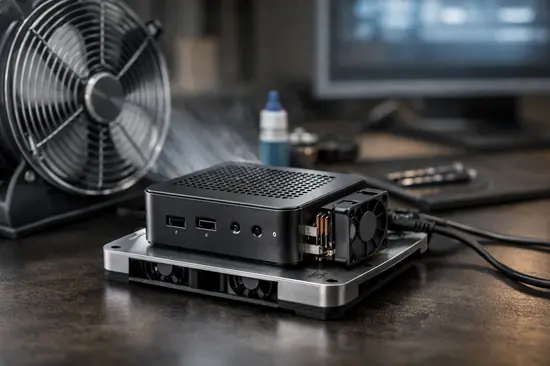

¿Has notado que tu Mini PC pierde rendimiento tras apenas 15 minutos de uso intensivo? No es que el procesador sea malo, es que está pidiendo auxilio térmico.
En pleno 2026, con chips como los Ryzen 9000 Mobile o los Intel Core Ultra 200V embutidos en chasis de apenas 0.5 litros, el calor se ha convertido en el enemigo número uno. El Thermal Throttling es el mecanismo de defensa que reduce la velocidad de tu CPU para evitar que se derrita, pero a costa de tus FPS o de la velocidad de renderizado.
He pasado las últimas semanas en el laboratorio de AndroFan probando diversas soluciones térmicas en los últimos modelos de Beelink, Minisforum y Geekom. En esta guía te enseñaré, paso a paso y con rigor técnico, cómo instalar un disipador de alto rendimiento para liberar todo el potencial de tu máquina.
¿Qué es el Thermal Throttling y por qué ocurre?
El Thermal Throttling es una limitación dinámica de la frecuencia del reloj impuesta por el firmware del sistema.
Cuando los sensores de la placa base detectan que el Tjunction (temperatura máxima de la unión) se acerca a los 100°C, el sistema reduce el voltaje y los GHz.
En un Mini PC, el espacio es tan reducido que el flujo de aire suele ser insuficiente para disipar el TDP configurado de fábrica.
Causas comunes en equipos compactos
- Diseño de flujo de aire de tipo «sandwich» sin salida directa de aire caliente.
- Uso de pasta térmica de baja calidad que se degrada en menos de un año.
- Acumulación de polvo en las aletas microscópicas de los disipadores de cobre de stock.
- Perfiles de ventilador demasiado conservadores para reducir el ruido acústico.
Herramientas y materiales necesarios para 2026
Para intervenir un Mini PC moderno, no basta con un destornillador cualquiera. Necesitamos precisión quirúrgica.
Los modelos de 2026 suelen incluir conectores FPC extremadamente delicados que pueden romperse si aplicamos demasiada fuerza.
- Kit de destornilladores de precisión (puntas PH00 y Torx T5 son esenciales).
- Pasta térmica de alto rendimiento (recomiendo Thermal Grizzly Kryonaut Extreme).
- Disipador de perfil bajo (Low Profile) compatible con el socket (ej. Noctua NH-L9i modificado).
- Alcohol isopropílico al 99% y paños de microfibra que no suelten pelusa.
- Pinzas de punta fina para gestionar los cables de antena Wi-Fi 7.
| Componente | Opción Recomendada | Conductividad Térmica |
|---|---|---|
| Pasta Térmica | Thermal Grizzly Kryonaut | 12.5 W/mk |
| Pad Térmico (NVMe) | Gelid Solutions GP-Ultimate | 15 W/mk |
| Disipador Activo | Noctua NH-L9a-AM5 | N/A (Premium) |
Guía paso a paso: Instalación del disipador
Antes de empezar, asegúrate de haber descargado la electricidad estática de tu cuerpo tocando una superficie metálica conectada a tierra.
El proceso en un Mini PC es inverso al de una torre; a menudo hay que extraer la placa base del chasis para acceder al reverso.
Paso 1: Apertura y Desconexión
- Retira los pies de goma para acceder a los tornillos del chasis inferior.
- Desconecta con cuidado el cable del ventilador de la placa (conector 4-pin PWM).
- Retira los módulos de RAM DDR5 y el SSD NVMe Gen5 para evitar daños accidentales.
Paso 2: Limpieza del Die
Usa el alcohol isopropílico para eliminar los restos de la pasta térmica grisácea que suelen traer estos equipos.
El die del procesador debe quedar como un espejo. No apliques presión excesiva sobre los condensadores circundantes.
Paso 3: Aplicación y Montaje
Aplica una gota del tamaño de un grano de arroz en el centro. En los Mini PC, menos es más debido a la baja presión de montaje.
Coloca el nuevo disipador alineando los orificios. Atornilla en forma de «X» para distribuir la presión de manera uniforme sobre el silicio.
Software de monitorización y ajuste fino
Una vez instalado el hardware, debemos verificar que el Thermal Throttling ha desaparecido.
En 2026, las herramientas de telemetría son más precisas que nunca y nos permiten ver el consumo en Watts en tiempo real.
- HWiNFO64: La herramienta definitiva para ver si aparece el flag «Thermal Throttling: YES».
- Cinebench 2024: Úsalo para estresar la CPU durante 10 minutos seguidos.
- Universal x86 Tuning Utility: Ideal para ajustar el TDP manualmente en procesadores AMD e Intel.
Si tras la instalación la temperatura máxima bajo carga no supera los 82°C, habrás ganado aproximadamente un 15-20% de rendimiento sostenido en tareas pesadas.
Ventajas y Desventajas
✅ Ventajas
- Eliminación total de tirones (stuttering) en juegos y edición de vídeo.
- Aumento de la vida útil de los componentes internos.
- Reducción significativa del ruido del ventilador (sonido menos agudo).
❌ Desventajas
- Pérdida inmediata de la garantía del fabricante.
- Riesgo de daño físico en conectores minúsculos.
Preguntas Frecuentes
¿Es seguro usar metal líquido en un Mini PC?
No lo recomiendo a menos que el chasis sea de aluminio tratado. El metal líquido es conductor y, debido a la portabilidad de estos equipos, una fuga podría causar un cortocircuito fatal.
¿Puedo cambiar solo el ventilador sin quitar el disipador?
En algunos modelos sí, pero la mejora es marginal. El cuello de botella suele estar en la transferencia de calor del chip al cobre, no solo en el flujo de aire.
¿Perderé la garantía al abrir mi Mini PC?
En la mayoría de los casos, sí. Fabricantes como Apple o Minisforum incluyen sellos de garantía en los tornillos internos del disipador.
Conclusión
- El Thermal Throttling es un mal necesario de fábrica, pero no es inevitable.
- Una buena limpieza y el cambio de pasta térmica por una de alto rendimiento es el primer paso esencial.
- La monitorización con HWiNFO64 es clave para validar cualquier mejora de hardware.
¿Te has atrevido ya a abrir tu Mini PC o te da miedo perder la garantía? Cuéntanos tu experiencia en los comentarios y dinos qué temperaturas estás obteniendo.