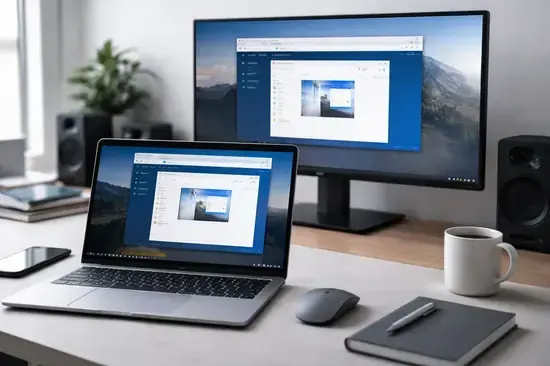
¿Alguna vez has estado fuera de casa, a kilómetros de tu estación de trabajo, y has necesitado desesperadamente ese archivo que olvidaste en tu PC? En este 2026, donde el trabajo híbrido es la norma, la capacidad de acceder a tus equipos de forma remota no es un lujo, es una necesidad crítica para mantener la productividad.
A diferencia de soluciones empresariales complejas que requieren configuraciones de VPN o túneles de red avanzados, el Escritorio Remoto de Chrome se ha consolidado como la opción más eficiente, rápida y, sobre todo, sencilla de implementar. En esta guía, te explicaré por qué sigue siendo el estándar de oro para usuarios que buscan inmediatez sin sacrificar la seguridad.
[IMAGE_BODY_1: Foto de alta resolución de un usuario controlando un PC desde un smartphone Android con la interfaz de Chrome Remote Desktop]
¿Qué es realmente el Escritorio Remoto de Chrome?
El Escritorio Remoto de Chrome es una extensión y aplicación basada en la infraestructura de Google que permite acceder a computadoras a través de la web. Utiliza el protocolo WebRTC, un estándar abierto que permite comunicaciones de audio y vídeo en tiempo real sin necesidad de plugins pesados.
¿Por qué destaca en 2026?
- Agilidad: Funciona directamente en cualquier navegador basado en Chromium.
- Multiplataforma: Es compatible con Windows, macOS, Linux y ChromeOS.
- Nube: Se vincula directamente a tu cuenta de Google, eliminando la necesidad de recordar direcciones IP públicas o configurar NAT en tu router.
Configuración paso a paso en 2026
Para empezar a utilizar esta herramienta, solo necesitas una cuenta de Google activa y acceso a internet. Sigue estos pasos para dejar tu equipo listo:
- Accede a la web oficial de remotedesktop.google.com.
- Haz clic en el icono de descarga para instalar el host de Escritorio Remoto de Chrome en tu PC.
- Asigna un nombre único a tu equipo para identificarlo fácilmente desde otros dispositivos.
- Establece un PIN de al menos 6 dígitos; esta capa de seguridad es obligatoria para cada conexión.
Comparativa técnica frente a la competencia
Existen alternativas como TeamViewer o AnyDesk, pero el Escritorio Remoto de Chrome mantiene su liderazgo en simplicidad para el usuario doméstico y profesional independiente.
| Herramienta | Facilidad de uso | Costo |
|---|---|---|
| Chrome Remote Desktop | Muy Alta | Gratis |
| TeamViewer | Media | Licencia comercial cara |
| AnyDesk | Alta | Freemium |
Consejos de seguridad y optimización
Aunque la herramienta es robusta, siempre es vital seguir buenas prácticas. En 2026, la ciberseguridad es una responsabilidad compartida.
Precauciones necesarias:
- Nunca compartas tu PIN de acceso con terceros.
- Asegúrate de que tu sistema operativo esté actualizado con los últimos parches de seguridad.
- Si sospechas de un acceso no autorizado, revoca el acceso desde la consola web de Google.
Ventajas y Desventajas
A favor
- Totalmente gratuito sin limitaciones de tiempo.
- Integración perfecta con el ecosistema Google.
- Latencia optimizada para redes 5G y Wi-Fi 7.
A tener en cuenta
- Requiere que el navegador esté instalado.
- Funciones limitadas para soporte técnico avanzado.
- Dependencia total de los servidores de Google.
Preguntas Frecuentes
¿Necesito tener el navegador abierto todo el tiempo?
No, una vez instalado el host, el servicio se ejecuta en segundo plano como un proceso del sistema.
¿Es seguro usarlo en una red pública?
Sí, la conexión está cifrada mediante TLS (Transport Layer Security), lo que garantiza que nadie pueda interceptar tus datos.
¿Puedo controlar mi PC desde mi teléfono Android?
Absolutamente, la aplicación de Escritorio Remoto de Chrome en la Play Store es excelente para tareas rápidas y gestión de archivos.
Conclusión
- Es la herramienta más sencilla y gratuita disponible actualmente.
- La seguridad está garantizada por el ecosistema de Google.
- Ideal para usuarios que necesitan acceso rápido sin complicaciones técnicas.
¿Ya lo probaste en tu día a día o prefieres otra alternativa? ¡Cuéntanos tu experiencia en los comentarios!