¿Alguna vez has notado un punto brillante, oscuro o de un color extraño en tu pantalla que parece no desaparecer nunca? En pleno 2026, con paneles OLED de ultra alta resolución y pantallas MicroLED dominando el mercado, la aparición de píxeles defectuosos sigue siendo un dolor de cabeza para cualquier entusiasta de la tecnología.
No todos los puntos que ves en tu panel están realmente muertos; muchos son simplemente «píxeles vagos» que se han quedado atascados en un estado de refresco incorrecto. En esta guía profesional, te enseñaré a diferenciar entre un daño físico irreversible y un error de software, y cómo puedes intentar repararlo desde la comodidad de tu hogar.
A lo largo de mis años analizando hardware en AndroFan, he visto cómo usuarios descartan paneles costosos por fallos que tienen solución. Sigue leyendo para descubrir los métodos técnicos más efectivos para devolverle la vida a tu pantalla.
Entendiendo el fenómeno: Píxeles muertos vs. vagos
Diferencias técnicas clave
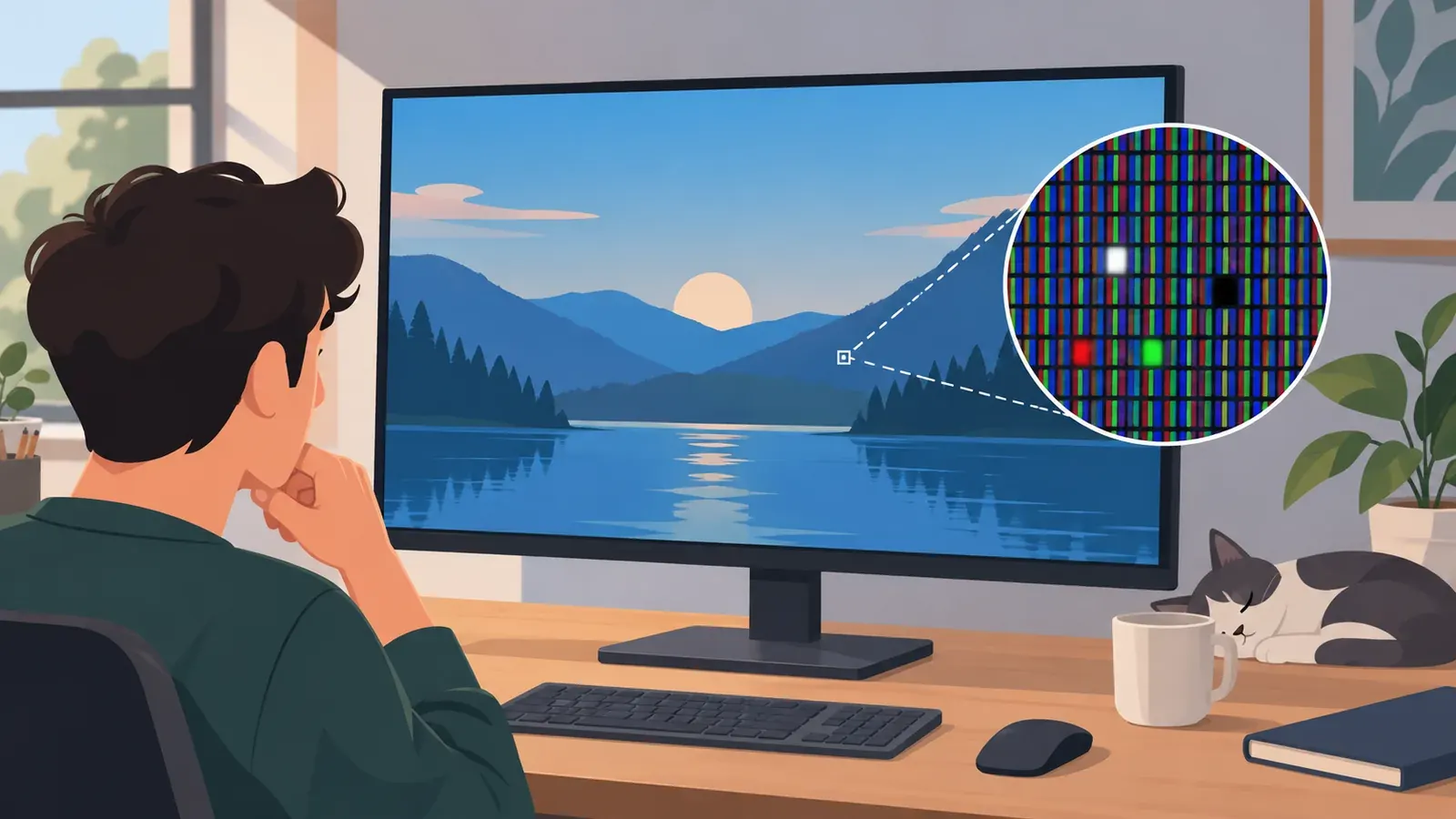
Para entender qué ocurre, debemos saber que un píxel está compuesto por subpíxeles (Rojo, Verde, Azul). Cuando uno de estos falla, la percepción del color cambia drásticamente.
- Píxel Muerto: El transistor está dañado permanentemente. Punto negro absoluto. No recibe energía.
- Píxel Atascado (Vago): El transistor recibe energía pero envía una señal incorrecta. Suele verse como un punto de color constante (Rojo, Verde o Azul brillante).
- Píxel Caliente: Un fallo en el subpíxel que suele aparecer en blanco puro o colores muy claros.
En pantallas OLED de 2026, un píxel «muerto» es mucho más raro que en los antiguos paneles LCD-IPS, pero el riesgo de quemado (Burn-in) ha evolucionado hacia patrones de desgaste irregular.
Cómo realizar un Dead Pixel Test profesional
Preparación del entorno
Para detectar fallos, necesitas un entorno controlado. No intentes esto bajo luz solar directa o con reflejos en la pantalla. Sigue estos pasos:
- Limpia tu pantalla con un paño de microfibra seco para descartar suciedad superficial.
- Accede a una herramienta web de Dead Pixel Test (como las que ofrecen sitios especializados en calibración).
- Pon el navegador en Pantalla Completa (tecla F11 en Windows o macOS).
- Cicla entre colores primarios: Blanco, Negro, Rojo, Verde y Azul.
| Color de fondo | Qué revela |
|---|---|
| Negro | Píxeles atascados (brillantes) |
| Blanco | Píxeles muertos (negros) |
| Colores RGB | Fallo en subpíxeles específicos |
Métodos de recuperación: Software y estimulación
El poder de la estimulación de alta frecuencia
Si has detectado un píxel atascado, el objetivo es «despertar» el cristal líquido o el emisor OLED mediante cambios rápidos de estado. Esto se logra mediante patrones de parpadeo rápido.
- Utiliza herramientas como JScreenFix o aplicaciones dedicadas en Google Play para Android.
- Coloca el área de parpadeo sobre el píxel afectado.
- Deja que el proceso corra durante al menos 30 a 60 minutos.
- Si no ves resultados, puedes intentar repetir el proceso un par de veces más.
Cuándo aplicar la garantía y límites técnicos
La política de píxeles de los fabricantes
Es vital que sepas que la mayoría de los fabricantes operan bajo la norma ISO 9241-307. Esto significa que no siempre un píxel muerto es motivo de cambio.
- Clase 0: Tolerancia cero (muy raro en paneles económicos).
- Clase 1: Permite un número limitado de píxeles defectuosos por cada millón.
- Garantía: Muchos fabricantes exigen un mínimo de 3 a 5 píxeles muertos para proceder con una sustitución del panel.
Ventajas y Desventajas
A favor
- Solución gratuita mediante software.
- No requiere desmontar el equipo.
- Ayuda a descartar fallos de GPU.
A tener en cuenta
- No repara píxeles físicamente muertos.
- Puede causar fatiga visual durante el proceso.
- No tiene una tasa de éxito del 100%.
Preguntas Frecuentes
¿El método de parpadeo daña mi pantalla?
No, siempre que se use una herramienta certificada. El parpadeo es simplemente una secuencia de colores que el panel es capaz de reproducir normalmente.
¿Un píxel muerto puede propagarse?
En la gran mayoría de los casos, no. Un píxel defectuoso es un fallo aislado de un transistor y no afecta a los píxeles adyacentes.
¿Qué hago si mi garantía no cubre un solo píxel muerto?
Si la marca no ofrece cambio, te recomiendo verificar si la tienda donde lo compraste tiene una política de devolución de 30 días sin preguntas, lo cual es la mejor salida en estos casos.
Conclusión
- Realiza el test en un entorno de iluminación controlada con colores sólidos.
- Diferencia siempre entre un píxel atascado (reparable) y uno muerto (daño físico).
- Utiliza herramientas de parpadeo durante sesiones de 30-60 minutos.
- Si el problema persiste, consulta siempre la política de garantía de tu fabricante.
¿Has logrado recuperar algún píxel con este método? Cuéntanos tu experiencia en los comentarios y qué modelo de pantalla utilizaste.