¿Estás cansado de ver el mismo fondo genérico cada vez que enciendes tu consola? En pleno 2026, con la potencia de las actuales Xbox Series X|S y las constantes actualizaciones del Dashboard, dejar pasar la oportunidad de personalizar tu interfaz es un error de principiante.
Muchos usuarios desconocen que Microsoft permite una flexibilidad casi total, desde presumir de ese logro de dificultad ‘Imposible’ hasta importar fotografías en alta resolución capturadas con cámaras profesionales o generadas por IA. La interfaz de Xbox ha evolucionado para ser un lienzo que refleje tu identidad como jugador.
En esta guía técnica, te explicaré paso a paso cómo transformar tu pantalla de inicio utilizando métodos nativos y externos, optimizando la calidad visual para que aproveches al máximo tu panel OLED o QLED de última generación.
Preparación del Hardware y Archivos
Antes de empezar, debemos entender que la Xbox es exigente con los formatos de archivo para evitar problemas de rendimiento en el Dashboard.
Si vas a usar el método USB, necesitas una unidad con formato NTFS o FAT32. Aunque la consola admite exFAT, para archivos de sistema como fondos de pantalla, el formato NTFS ofrece una lectura más estable en las Series X.
Requisitos Técnicos del Archivo
- Resolución ideal: 3840 x 2160 píxeles (4K nativo).
- Formato: JPG o PNG (evita formatos WebP ya que pueden dar error de lectura).
- Peso máximo: Se recomienda no exceder los 5MB para mantener la fluidez del menú.
Método 1: Usar el Arte de tus Logros
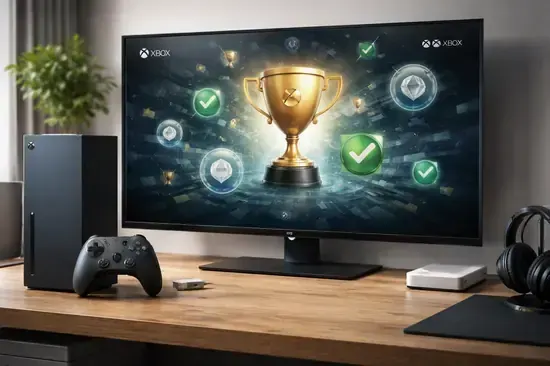
Este es el método más elegante para los cazadores de trofeos. Cada vez que desbloqueas un logro, los desarrolladores suelen incluir una pieza de arte conceptual en alta resolución.
- Presiona el botón Xbox del mando para abrir la guía.
- Ve a la pestaña Actividad de juego y selecciona Logros.
- Elige el juego que prefieras y busca ese logro del que estés orgulloso.
- Al abrir los detalles del logro, selecciona la opción Establecer como fondo.
¿Por qué usar logros?
- Son imágenes oficiales diseñadas para encajar con la estética de la consola.
- No requieren hardware externo ni descargas adicionales.
- Se sincronizan automáticamente con tu perfil en la nube.
Método 2: Fondos Personalizados vía USB
Si buscas algo único, como una captura de Forza Horizon 6 o un diseño propio, el puerto USB es tu mejor aliado. En 2026, la velocidad de transferencia de los puertos USB 3.1 de la consola permite previsualizaciones instantáneas.
- Conecta tu unidad USB al PC y copia las imágenes en una carpeta llamada ‘Wallpapers’.
- Conecta el USB a cualquier puerto de la Xbox.
- Presiona el botón Xbox y ve a Perfil y sistema > Configuración.
- Entra en General > Personalización > Mi fondo.
- Selecciona Imagen personalizada. Se abrirá el explorador de archivos.
- Busca tu unidad USB, elige la imagen y confirma.
| Método | Resolución Máxima | Dificultad |
|---|---|---|
| Logros | Variable (hasta 4K) | Baja |
| USB 3.1 | 4K Nativo | Media |
| Microsoft Edge | 1080p / 4K | Media |
Consejos de Optimización y Resolución
Para que tu Xbox Series X luzca impecable, no basta con poner cualquier imagen. El sistema de capas de la interfaz de Xbox puede ocultar partes importantes de tu fondo.
Composición de la Imagen
Recuerda que los mosaicos de juegos ocupan la parte central y superior de la pantalla. Los mejores fondos son aquellos que tienen la acción o el detalle principal en los laterales o en la zona inferior.
- Espacio negativo: Busca imágenes con aire en el centro.
- Contraste: Si usas el modo oscuro de la consola, fondos con tonos azules o grises oscuros funcionan mejor.
- HDR: Aunque la consola soporta HDR en juegos, el fondo personalizado se renderiza en SDR, así que no te frustres si los colores no brillan tanto como dentro de un juego.
Ventajas y Desventajas
A favor
- Personalización total sin coste alguno.
- Posibilidad de usar capturas de pantalla propias en 4K.
- El arte de logros es una forma genial de mostrar tu progreso.
A tener en cuenta
- Las imágenes USB no se sincronizan entre diferentes consolas.
- Los fondos dinámicos oficiales suelen ser visualmente más atractivos al tener movimiento.
Preguntas Frecuentes
¿Puedo usar GIFs animados como fondo?
No, la Xbox solo admite imágenes estáticas. Para movimiento, debes usar los Fondos Dinámicos oficiales de Microsoft.
¿Por qué mi imagen USB se ve borrosa?
Probablemente la resolución sea inferior a 1080p. Asegúrate de que la imagen sea al menos de 1920×1080 para evitar el reescalado.
¿Puedo usar el navegador Edge para descargar fondos?
Sí, puedes navegar a sitios como Wallhaven, hacer clic derecho en la imagen y seleccionar ‘Establecer como fondo’. Es una alternativa rápida al USB.
Conclusión
- El método de Logros es el más rápido y estético para usuarios casuales.
- El uso de USB permite una calidad 4K real con imágenes externas.
- Asegúrate siempre de usar formatos JPG/PNG y resoluciones altas.
Personalizar tu consola es el primer paso para hacerla realmente tuya. ¿Qué fondo tienes puesto actualmente? ¡Cuéntanos en los comentarios si has encontrado algún pack de wallpapers que valga la pena!