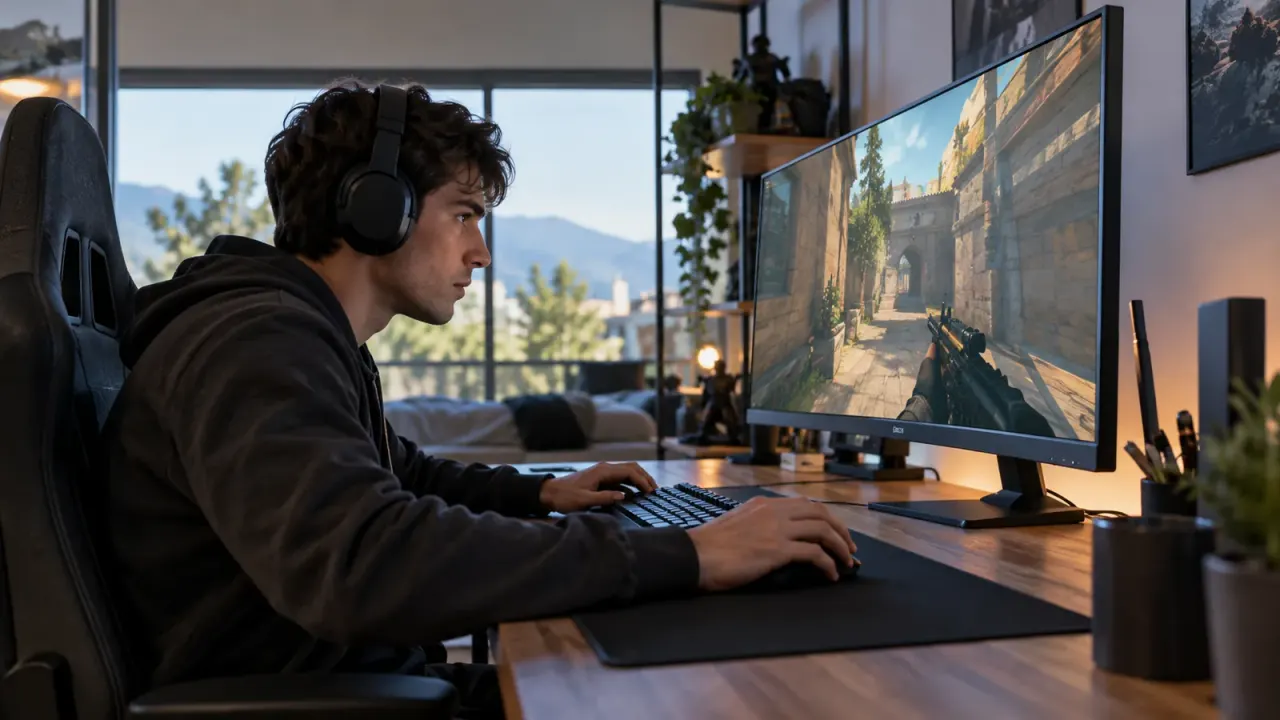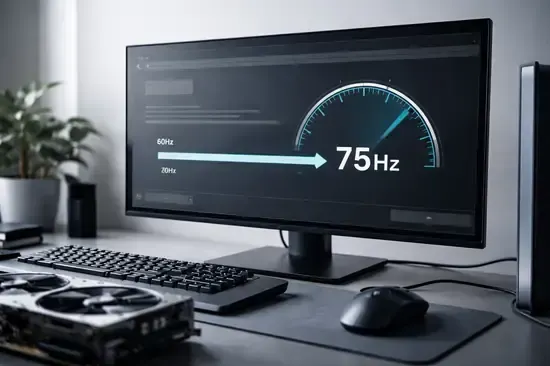
¿Alguna vez has sentido que tu monitor de 60Hz se queda corto al jugar o incluso al mover ventanas en el escritorio? En pleno 2026, donde la fluidez visual es un estándar en la industria, no tener que cambiar de hardware para ganar un 25% extra de tasa de refresco suena a magia, pero es técnica pura.
Hacer overclocking a un panel no es un proceso exento de riesgos, pero con el conocimiento adecuado sobre los límites de tu controlador de pantalla, es posible alcanzar los 75Hz en la gran mayoría de monitores comerciales. En esta guía, te enseñaré cómo realizar este ajuste de manera técnica, segura y sin comprometer la vida útil de tu panel.
¿Es seguro el overclocking de monitores?
El overclocking de un monitor consiste en forzar al controlador interno (scaler) a aceptar una señal con una frecuencia de refresco superior a la especificada de fábrica. A diferencia de las GPUs, el riesgo de daño físico es extremadamente bajo si se hace con cautela.
Los límites físicos
- El panel LCD tiene un límite de respuesta de píxeles (GtG).
- El scaler interno puede no procesar más de cierta cantidad de píxeles por segundo.
- Si superas el límite, el monitor simplemente mostrará el mensaje «Out of Range» o pantalla negra.
Preparación técnica y software necesario
Antes de tocar cualquier parámetro, necesitamos asegurarnos de que el entorno de software esté listo. En 2026, el uso de drivers actualizados es fundamental para evitar conflictos con el EDID (Extended Display Identification Data).
Software recomendado
- NVIDIA Control Panel o AMD Software: Adrenalin Edition.
- Custom Resolution Utility (CRU): Es la herramienta estándar de la industria para modificar los timings del monitor.
- UFO Test (Blur Busters): La web de referencia para verificar si los frames se están entregando correctamente.
| Componente | Impacto en OC | Recomendación |
|---|---|---|
| Cable HDMI | Limitado | Usa HDMI 2.0 o superior |
| Cable DisplayPort | Excelente | Versión 1.2 o superior |
Paso a paso: Configurando los 75Hz
Este procedimiento es válido para la mayoría de los paneles IPS y VA modernos. Vamos a utilizar el panel de control de tu tarjeta gráfica para evitar errores de sistema.
Procedimiento mediante NVIDIA Control Panel
- Abre el Panel de Control de NVIDIA y ve a Cambiar la resolución.
- Haz clic en el botón Personalizar y luego en Crear resolución personalizada.
- En el campo Frecuencia de actualización (Hz), escribe 75.
- En Parámetros de temporización, selecciona Manual y ajusta el Estándar de temporización a CVT-Reduced Blanking.
- Haz clic en Prueba. Si la pantalla se ve correctamente, acepta los cambios.
Validación y pruebas de estabilidad
No basta con que el escritorio se vea bien. Debes asegurarte de que no hay pérdida de frames (frame skipping), un problema común donde el monitor intenta mostrar 75Hz pero realmente repite frames de 60Hz.
Cómo verificar
- Accede a testufo.com/frameskipping.
- Usa una cámara de smartphone con alta velocidad de obturación para fotografiar el cuadrado que se desplaza.
- Si ves una línea continua, el overclock es estable. Si ves espacios vacíos o parpadeos, reduce la tasa a 72Hz o 70Hz.
Ventajas y Desventajas
A favor
- Mayor fluidez en escritorio.
- Reducción del input lag percibido.
- Experiencia de juego más competitiva.
A tener en cuenta
- Posible aparición de artefactos visuales.
- Mayor temperatura del controlador interno.
- Puede invalidar garantías en casos extremos.
Preguntas Frecuentes
¿Puedo dañar mi monitor permanentemente?
Es extremadamente improbable. Los monitores modernos tienen sistemas de protección que rechazan señales fuera de rango. El daño físico por overclock de frecuencia es prácticamente inexistente.
¿Por qué no puedo subir a más de 75Hz?
Cada panel tiene una limitación de hardware en su scaler. Si al poner 80Hz obtienes una pantalla negra, significa que has alcanzado el límite físico del procesador de imagen.
¿Debo cambiar los timings manualmente?
Solo si el CVT-Reduced Blanking no funciona. Si no tienes experiencia, no modifiques los valores de Front Porch o Sync Width, ya que podrías obtener imágenes distorsionadas.
Conclusión
- El overclocking a 75Hz es una técnica segura si utilizas CVT-Reduced Blanking.
- Valida siempre con Blur Busters para descartar el frame skipping.
- Si el monitor no responde, el sistema revertirá los cambios automáticamente.
¿Has logrado subir tu monitor a 75Hz o has encontrado algún límite? Cuéntanos tu experiencia y el modelo de tu pantalla en los comentarios para ayudar a otros lectores.