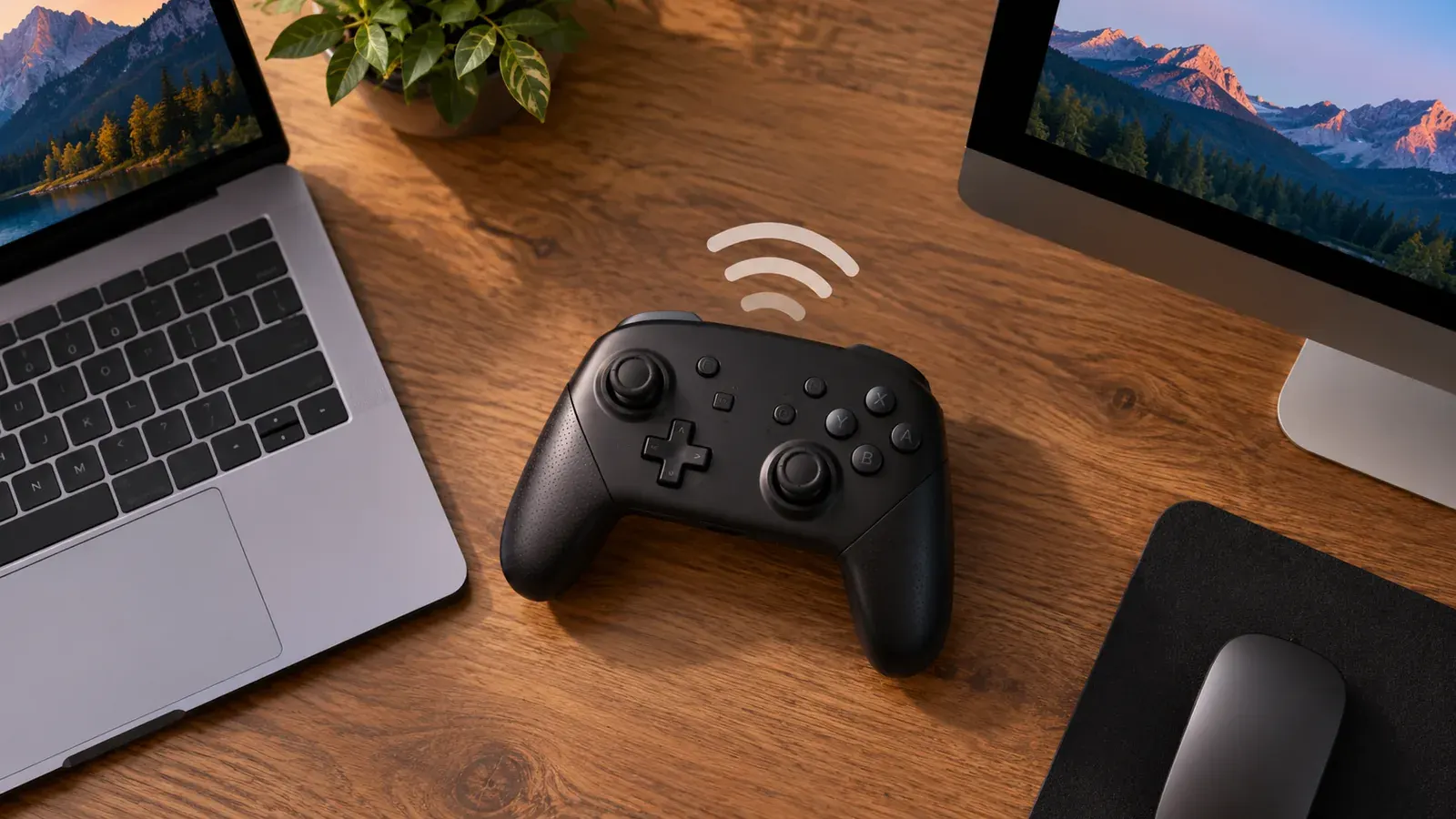
¿Tienes un Nintendo Switch Pro Controller acumulando polvo mientras juegas en tu ordenador? Es un error común pensar que este periférico está bloqueado exclusivamente para la consola híbrida de Nintendo.
En pleno 2026, con el auge de los servicios de juego en la nube y la potencia de los nuevos Mac M4 y los PC con Windows 11/12, la versatilidad es clave. El mando Pro sigue siendo uno de los controladores más ergonómicos del mercado, superando incluso en autonomía (hasta 40 horas) a competidores directos.
Hoy te voy a enseñar cómo sincronizarlo perfectamente, eliminar el molesto input lag y configurar los giroscopios para que la experiencia sea nativa, ya sea que busques jugar en Steam o en el ecosistema de Apple.
Sincronización Bluetooth: El primer paso crítico
El Nintendo Switch Pro Controller utiliza el estándar Bluetooth 3.0, lo que lo hace compatible con casi cualquier receptor moderno.
Sin embargo, a diferencia de un mando de Xbox, el proceso de emparejamiento requiere un paso físico que muchos usuarios olvidan.
Preparando el hardware
- Asegúrate de que el mando tenga al menos un 20% de batería para evitar desconexiones.
- Localiza el botón circular pequeño de Sync situado en la parte superior, junto al puerto USB-C.
- Mantén presionado el botón hasta que las luces verdes en la parte inferior comiencen a parpadear cíclicamente.
- Si usas un PC de sobremesa sin antena, te recomiendo un adaptador Bluetooth 5.3 para reducir interferencias.
- En portátiles modernos, asegúrate de tener los drivers de Intel Wireless Bluetooth actualizados a la versión de 2026.
Configuración en PC: Steam vs BetterJoyForCemu
Windows reconoce el mando como un dispositivo DirectInput, lo que significa que muchos juegos modernos (que usan XInput) no lo detectarán sin ayuda.
Aquí es donde entran las herramientas de mapeo que hemos testeado exhaustivamente este año.
El método Steam (Recomendado para la mayoría)
- Abre Steam y ve a Parámetros > Mando.
- Activa la opción Habilitar entrada de Steam para mandos de Switch.
- Marca la casilla Usar disposición de botones de Nintendo si quieres que el botón A sea A (y no B como en Xbox).
- Steam traducirá automáticamente las señales a XInput, permitiendo que funcione en cualquier juego de tu biblioteca.
BetterJoy: Para juegos fuera de Steam
Si juegas títulos de la Epic Games Store o emuladores, BetterJoyForCemu es la herramienta definitiva.
- Permite usar el giroscopio en emuladores como Yuzu o Ryujinx.
- Crea un driver virtual de Xbox 360 para compatibilidad universal.
- Soporta el uso de Joy-Cons individuales o combinados.
| Método | Latencia Media | Compatibilidad Giroscopio |
|---|---|---|
| Steam Input | 12ms | Excelente (en Steam) |
| BetterJoy | 15ms | Nativa (UDP Server) |
| 8BitDo Adapter 2 | 8ms | Hardware limitado |
Uso nativo en macOS: Apple Silicon y Game Mode
Desde macOS Ventura y perfeccionado en las versiones de 2026, Apple ofrece soporte nativo para el mando Pro.
Gracias a la arquitectura de los chips M3 y M4, la integración es casi perfecta, aprovechando el Game Mode del sistema.
Pasos para Mac
- Ve a Ajustes del Sistema > Bluetooth.
- Pon el mando en modo emparejamiento (botón Sync).
- Haz clic en ‘Conectar’ junto a Pro Controller.
- Para personalizar botones, entra en Ajustes del Sistema > Mandos de juegos.
Solución de problemas y optimización de latencia
Incluso con el mejor hardware de 2026, el Bluetooth puede presentar desafíos. Si notas que tu personaje se mueve solo o hay retraso, revisa lo siguiente.
Eliminar el Drift y el Input Lag
- Interferencias de 2.4GHz: Los routers Wi-Fi cercanos pueden afectar la señal. Cambia tu Wi-Fi a la banda de 5GHz o 6GHz.
- Deadzones: Si tienes Drift, usa la herramienta de calibración de Windows 11 (joy.cpl) para aumentar el área muerta de los sticks al 10%.
- Polling Rate: El mando Pro tiene un refresco de 100Hz. No intentes overclockearlo como un mando de PS5, ya que esto causa inestabilidad en el driver de Nintendo.
Ventajas y Desventajas
A favor
- Batería de 40 horas, líder en su clase.
- Giroscopio de alta precisión para shooters.
- Ergonómico para sesiones largas de RPG.
A tener en cuenta
- Gatillos digitales (sin sensibilidad de presión).
- Layout de botones invertido respecto a PC/Xbox.
Preguntas Frecuentes
¿Puedo usar el mando mientras se carga en el PC?
Sí, pero Windows lo detectará como un dispositivo diferente. Para evitar conflictos, es mejor sincronizarlo por Bluetooth y usar el cable solo para carga a un puerto de pared o cargador externo.
¿Funciona la vibración HD en PC?
No de forma nativa. Se comporta como una vibración estándar (Rumble). Solo algunos emuladores específicos logran emular parcialmente la sensación de los actuadores lineales de Nintendo.
¿Es compatible con Game Pass para PC?
Directamente no, ya que Game Pass requiere XInput. Debes usar Steam (añadiendo el juego como ‘No perteneciente a Steam’) o BetterJoy para que funcione.
Conclusión
- La clave del éxito reside en el botón Sync y el uso de Steam Input para la traducción de señales.
- En macOS, la experiencia es superior gracias al soporte de primer nivel de Apple.
- Recuerda mantener el firmware del mando actualizado usando una consola Switch siempre que sea posible.
¿Has logrado conectar tu mando o tienes problemas con el mapeo de botones? ¡Cuéntanos tu experiencia en los comentarios y te ayudaremos!