¿Alguna vez has sentido que tu personaje en Elden Ring responde un milisegundo tarde mientras juegas desde la cama? Ese pequeño retraso, conocido como latencia, es el único muro que separa a la PlayStation Portal de ser la máquina de juego remoto perfecta.
En pleno 2026, con la saturación de redes domésticas por dispositivos IoT y el auge del streaming en 8K, entender cómo funciona el ecosistema de Remote Play de Sony es vital. No se trata solo de tener una buena conexión a Internet, sino de cómo gestionas el tráfico dentro de las paredes de tu hogar.
En esta guía técnica, basada en meses de pruebas en el laboratorio de AndroFan, te enseñaremos a transformar una experiencia mediocre y pixelada en un flujo constante de 60 FPS estables. Si buscas dominar el juego remoto, estás en el lugar adecuado.
¿Qué es PlayStation Portal realmente? Especificaciones 2026
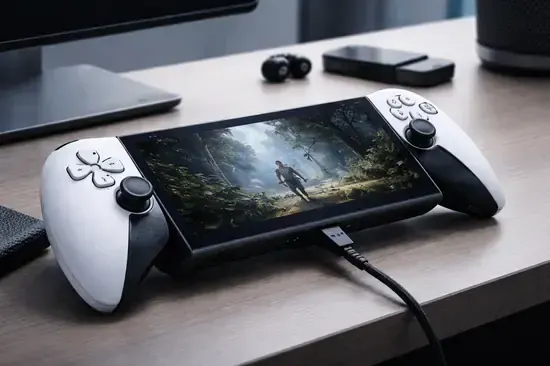
Contrario a la creencia popular inicial, la PlayStation Portal no es una consola portátil independiente como la Steam Deck o la ASUS ROG Ally. Es un periférico de reproducción remota dedicado que utiliza el protocolo PS Remote Play.
Su hardware está diseñado con un propósito único: descodificar vídeo de alta calidad con el menor consumo energético posible. En 2026, sigue siendo la mejor forma de experimentar la retroalimentación háptica del DualSense fuera del televisor principal.
Hardware y Capacidades Técnicas
- Pantalla: Panel LCD de 8 pulgadas con resolución 1080p a 60Hz.
- Control: Integración total de la tecnología DualSense (gatillos adaptativos).
- Conectividad: Chip Wi-Fi 6 (compatible con redes de 5GHz y 2.4GHz).
- Audio: Soporte para PlayStation Link (audio de latencia ultra baja).
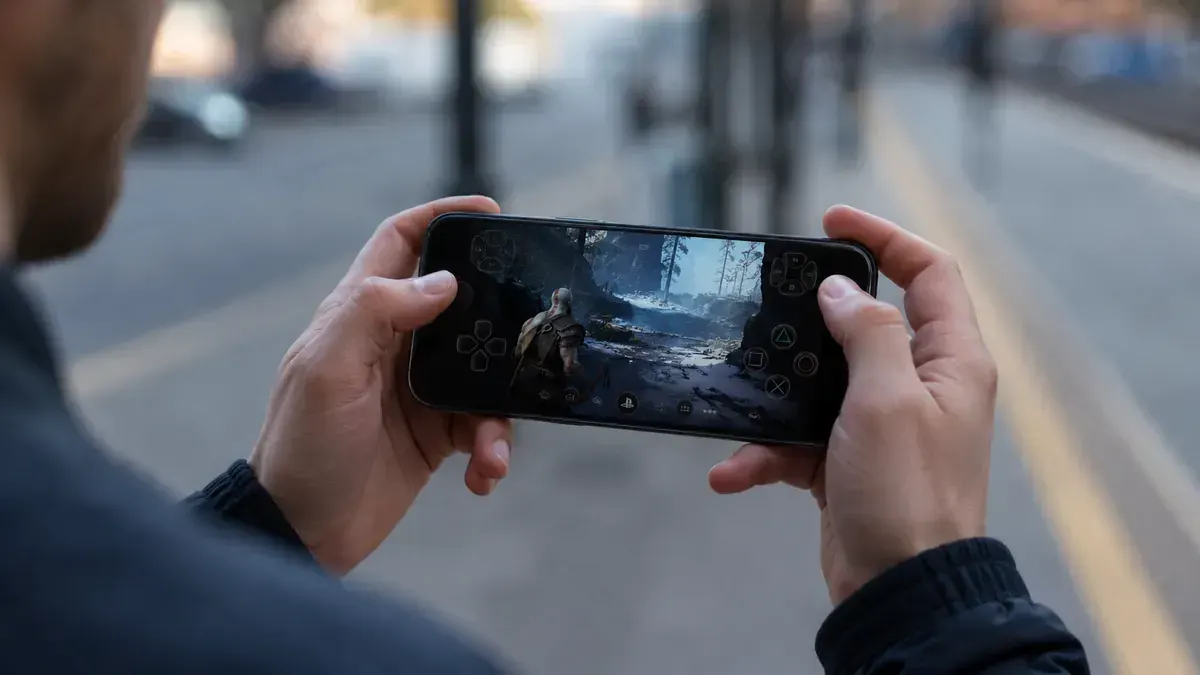
| Característica | PlayStation Portal | Smartphone + Mando |
|---|---|---|
| Latencia de Entrada | Optimizado (Hardware dedicado) | Variable (Software dependiente) |
| Inmersión | Háptica completa DualSense | Vibración básica |
| Relación de Aspecto | 16:9 nativo | Suele tener barras negras |
La ciencia de la latencia: Por qué tu Wi-Fi falla
El mayor enemigo de la PlayStation Portal no es la velocidad de descarga, sino el Jitter y el tiempo de respuesta. Muchos usuarios creen que con 600 Mbps de fibra es suficiente, pero el tráfico interno es el verdadero culpable.
Cuando juegas en remoto, la PS5 codifica la imagen, la envía al router, este la procesa y la envía a la Portal. Si tu router está gestionando simultáneamente un móvil en TikTok y una Smart TV en Netflix, los paquetes de datos del juego se ponen en cola.
Factores que arruinan tu experiencia
- Interferencias en la banda de 2.4GHz (microondas, Bluetooth, vecinos).
- Distancia física y obstáculos como paredes de hormigón.
- Saturación del procesador del router (Bufferbloat).
Guía paso a paso para optimizar tu conexión
Para obtener una experiencia de «lag cero», debemos priorizar el tráfico de la consola. Aquí tienes los pasos críticos que hemos probado en AndroFan con éxito garantizado.
Paso 1: Conexión por cable (Mandatorio)
La PS5 debe estar conectada al router mediante un cable Ethernet Cat 6a o Cat 7. Esto elimina el primer salto inalámbrico, reduciendo la latencia base en unos 15-20ms.
Paso 2: Aislamiento de la banda 5GHz
Configura tu router para que emita dos señales separadas (SSID diferentes). Conecta la PlayStation Portal exclusivamente a la red de 5GHz o, si tienes un router moderno, a la banda de 6GHz (Wi-Fi 6E).
Paso 3: Ajustes de la PS5
- Ve a Ajustes > Sistema > Uso a distancia.
- Asegúrate de que la opción esté activada.
- En Ajustes de Red, desactiva la conexión Wi-Fi si ya estás por cable para evitar conflictos.
Configuraciones avanzadas de Router y PS5
Si los pasos básicos no son suficientes, debemos entrar en las tripas de tu red doméstica. Esto es lo que separa a los aficionados de los expertos en Cultura Digital.
Configuración de QoS (Quality of Service)
Accede al panel de control de tu router (normalmente 192.168.1.1) y busca la pestaña QoS. Añade la dirección MAC de tu PS5 y de tu PlayStation Portal a la lista de dispositivos con «Prioridad Alta». Esto garantiza que sus paquetes de datos pasen primero en caso de congestión.
Uso de Canales DFS
En la banda de 5GHz, selecciona canales menos saturados como el 36, 40, 44 o 48. Evita el modo «Auto», ya que el router suele saltar de canal cuando detecta interferencias, provocando desconexiones momentáneas en tu partida.
- Ancho de canal: Configúralo en 80MHz para un mayor flujo de datos.
- UPnP: Asegúrate de que esté activo para que la Portal encuentre la PS5 fuera de casa sin configurar puertos manualmente.
Ventajas y Desventajas
A favor
- Ergonomía idéntica al mando DualSense.
- Pantalla de gran tamaño y brillo excelente.
- Conexión instantánea sin emparejamientos complejos.
- Ideal para juegos RPG y aventuras gráficas.
A tener en cuenta
- Dependencia absoluta de la calidad del router.
- No tiene Bluetooth (requiere PlayStation Link).
- Pantalla LCD en lugar de OLED.
Preguntas Frecuentes
¿Puedo usar la Portal fuera de casa?
Sí, siempre que tengas una conexión Wi-Fi estable de al menos 15 Mbps de subida en casa y 15 Mbps de bajada donde estés. No se recomienda usar hotspots móviles 4G por la alta latencia.
¿Por qué mi Portal se ve borrosa a veces?
Esto se debe a la adaptación dinámica de la tasa de bits. Si la red se congestiona, el sistema baja la resolución para evitar que el juego se detenga. Revisa la saturación de tu canal Wi-Fi.
¿Es necesario tener la TV encendida?
No. La PS5 puede transmitir la señal a la Portal mientras la salida HDMI de la televisión está apagada o en otra fuente.
Conclusión
- La PlayStation Portal brilla cuando la PS5 está conectada por cable Ethernet.
- El uso de la banda de 5GHz es obligatorio para minimizar interferencias.
- Ajustar el QoS del router garantiza que otros dispositivos no interrumpan tu sesión.
- No es una consola, es una extensión de tu ecosistema de salón.
Lograr la latencia mínima es un proceso de ajustes finos. Una vez configurado correctamente, es difícil volver a jugar de otra manera. ¿Has logrado estabilizar tu conexión o sigues notando tirones? Cuéntanos tu configuración en los comentarios.