¿Estás cansado de pagar suscripciones mensuales abusivas solo para crear un logo o una ilustración técnica? En un panorama donde el software creativo se ha vuelto un servicio de alquiler eterno, muchos profesionales y entusiastas se sienten atrapados por las nubes de pago.
En pleno 2026, la soberanía digital es más relevante que nunca. Con la llegada de la versión Inkscape 1.5, este software de código abierto ha alcanzado una madurez técnica que desafía directamente a los estándares de la industria, ofreciendo herramientas de precisión que antes eran exclusivas de suites de pago.
En esta guía profesional de AndroFan, te enseñaré a dominar este motor de gráficos vectoriales desde cero. He pasado meses integrando Inkscape en mi flujo de trabajo diario para comprobar si realmente puede sustituir a las herramientas propietarias en proyectos de alto nivel.
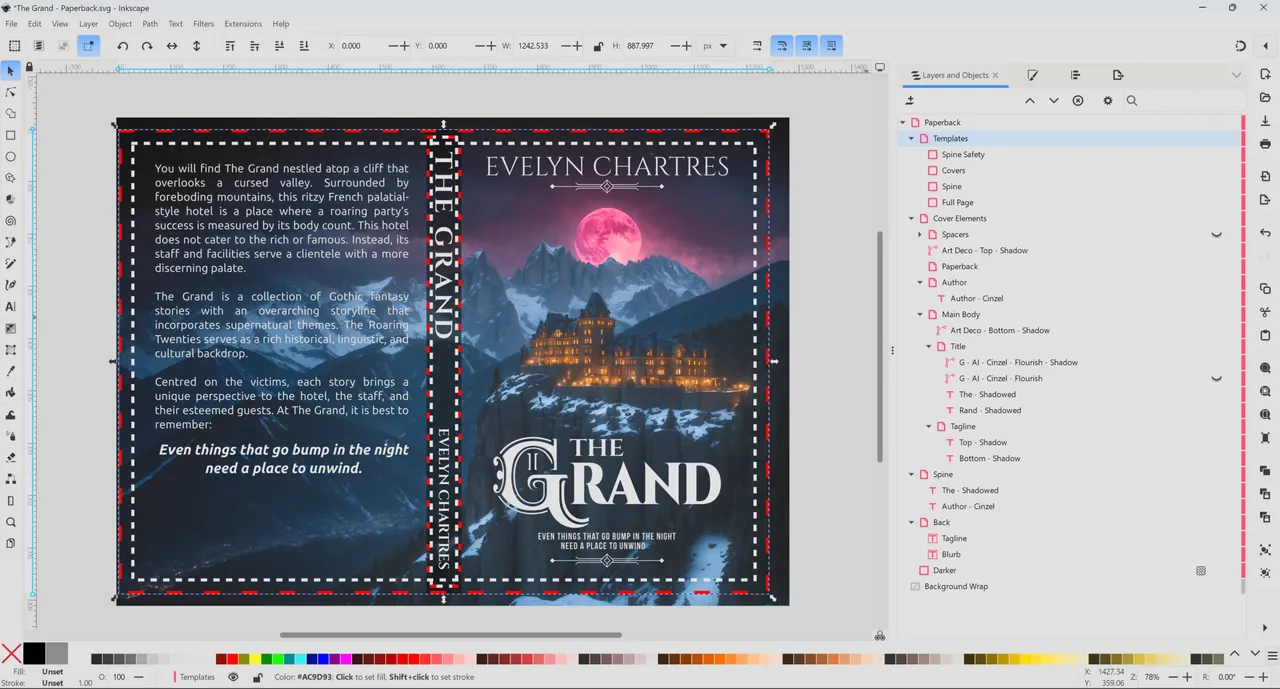
Configuración inicial y optimización del motor SVG
Antes de trazar tu primera línea, es vital entender que Inkscape trabaja de forma nativa con el formato SVG 1.1 y 2.0. Esto significa que cada objeto es código matemático puro, lo que garantiza escalabilidad infinita sin pérdida de calidad.
Ajustes de rendimiento para hardware moderno
Si utilizas un monitor de alta resolución o una GPU de última generación, debes ajustar la interfaz para evitar lag en lienzos complejos. Sigue estos pasos para optimizar el rendimiento:
- Ve a Edición > Preferencias > Renderizado.
- Aumenta el Caché de mosaicos a 2048 MB si tienes 16GB de RAM o más.
- Activa la Aceleración por hardware (OpenCL) si tu tarjeta gráfica lo permite.
- Modo de visualización: Usa el modo «Esquema» (Ctrl+5) para trabajar en diseños con miles de nodos.
- Unidades de medida: Configura siempre el documento en píxeles (px) para digital o milímetros (mm) para impresión.
- Ajuste (Snapping): Activa el panel de ajuste magnético para alinear objetos con precisión de micras.
Domina las herramientas de dibujo: Curvas de Bézier y Nodos
El corazón de Inkscape es la herramienta Pen (Bézier). A diferencia de las brochas de píxeles, aquí creas trayectorias definidas por puntos de ancla y manejadores de curvatura.
El arte de la edición de nodos
No te preocupes si tu trazo inicial no es perfecto. La verdadera magia ocurre con la herramienta Editor de Nodos (N). Aprender a manipular estos puntos es lo que separa a un principiante de un experto en vectores.
- Dibuja una forma básica con la tecla B.
- Pulsa N para ver los nodos.
- Usa Shift+L para convertir un segmento curvo en recto instantáneamente.
| Tipo de Nodo | Uso Principal | Atajo Teclado |
|---|---|---|
| Cúspide | Esquinas afiladas y cambios de dirección bruscos | Shift+C |
| Simétrico | Curvas suaves y fluidas en ambos lados | Shift+S |
| Auto-suavizado | Ajuste automático para evitar ángulos extraños | Shift+A |
Operaciones booleanas y gestión de capas profesional
Para crear iconos o logotipos complejos, no dibujas cada detalle. En su lugar, combinas formas geométricas simples (círculos, rectángulos) mediante Operaciones Booleanas.
Construcción de formas lógicas
Imagina que quieres crear una luna creciente. Solo necesitas dos círculos solapados y aplicar la operación Diferencia. Este flujo de trabajo es destructivo, por lo que recomiendo duplicar los objetos originales antes de operar.
- Unión (Ctrl++): Fusiona dos o más objetos en una sola trayectoria.
- Diferencia (Ctrl+-): El objeto superior resta su forma al inferior.
- Intersección (Ctrl+*): Solo conserva el área donde los objetos se solapan.
- Exclusión (Ctrl+^): Conserva todo excepto el área de solapamiento.
Exportación avanzada para Web y Print en 2026
Uno de los mayores errores es diseñar algo increíble y arruinarlo al exportar. Inkscape permite salidas profesionales en PDF/X-4 para imprenta y WebP optimizado para sitios modernos.
Preparación para impresión profesional
Aunque Inkscape trabaja internamente en RGB, para enviar a imprenta en 2026 debemos gestionar los perfiles CMYK correctamente. Utiliza el panel de Gestión de Color para asignar un perfil FOGRA39 o similar antes de generar el PDF final.
- Selecciona Archivo > Exportar (Ctrl+Shift+E).
- Elige el formato Optimized SVG si el destino es una web; esto elimina metadatos innecesarios y reduce el peso hasta un 40%.
- Para logos, exporta siempre en PNG con una resolución mínima de 300 DPI para asegurar nitidez en cualquier pantalla 8K.
Ventajas y Desventajas
A favor
- Totalmente gratuito y de código abierto de por vida.
- Soporte nativo y superior de estándares SVG.
- Comunidad masiva con miles de extensiones gratuitas.
- Multiplataforma: funciona perfecto en Linux, Windows y macOS.
A tener en cuenta
- Curva de aprendizaje inicial algo pronunciada.
- La gestión de color CMYK nativa sigue siendo menos intuitiva que en Illustrator.
- Rendimiento pesado en archivos con efectos de filtro complejos.
Preguntas Frecuentes
¿Es Inkscape compatible con archivos de Adobe Illustrator (.ai)?
Sí, puede abrir archivos .ai (si se guardaron con compatibilidad PDF) y exportar en formato .eps o .pdf que Illustrator reconoce perfectamente.
¿Puedo usar Inkscape para diseño de interfaces (UI/UX)?
Es posible, pero carece de herramientas de prototipado animado. Para diseño estático de iconos y assets de interfaz es excelente.
¿Necesito una tableta digitalizadora para usarlo?
No es obligatorio. Al ser diseño vectorial, el ratón ofrece una precisión matemática. Sin embargo, para la herramienta Caligrafía, una tableta mejora mucho la experiencia.
Conclusión
- Inkscape ofrece potencia profesional sin coste de licencia, ideal para el contexto económico de 2026.
- La clave del éxito reside en dominar la Edición de Nodos y las Operaciones Booleanas.
- Es la herramienta definitiva para crear gráficos SVG optimizados para la web moderna.
Dominar el diseño vectorial te abre puertas en el mundo del branding, la ilustración técnica y el desarrollo web. ¿Has tenido problemas al pasar de software de pago a Inkscape? Cuéntanos tu experiencia en los comentarios y hablemos de diseño.