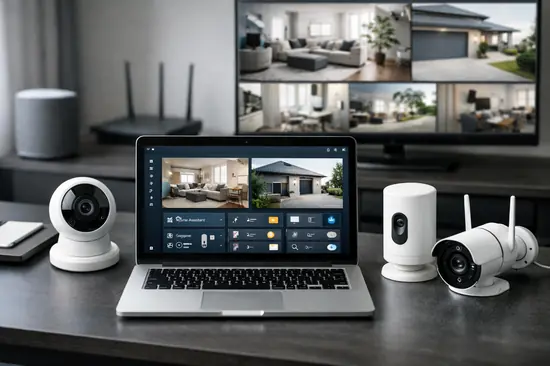

¿Te has sentido alguna vez atrapado en un ecosistema cerrado donde tus cámaras de seguridad no hablan con tus luces o sensores? En 2026, la fragmentación de marcas sigue siendo el mayor dolor de cabeza para los entusiastas del hogar inteligente, obligándonos a saltar entre cinco aplicaciones diferentes para ver qué ocurre en nuestra puerta.
La buena noticia es que el hardware actual es más potente que nunca. Con el auge de los chips NPU locales y la madurez de protocolos como Matter 1.4, centralizar la vigilancia de tu hogar ya no es una tarea reservada para ingenieros de sistemas. Hoy, tener un centro de control privado, sin suscripciones mensuales y con reconocimiento facial local, es una realidad accesible.
En esta guía profesional de AndroFan, vamos a configurar desde cero un servidor de Home Assistant optimizado para vídeo. Te enseñaré el flujo de trabajo exacto que utilizo en mi laboratorio personal para integrar cámaras WiFi de forma fluida, garantizando latencia mínima y, sobre todo, que tus datos nunca salgan de tu red local.
Elección del Hardware y Servidor Base
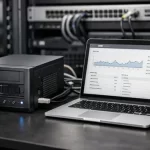
Para gestionar vídeo en tiempo real, no te sirve cualquier hardware. En 2026, aunque una Raspberry Pi 5 puede manejar el sistema básico, se queda corta cuando empezamos a procesar flujos de vídeo 4K o detección de objetos por IA.
El estándar de oro: Mini PCs N100
Actualmente, la mejor relación calidad-precio la ofrecen los Mini PCs con procesador Intel N100 o superiores. Estos chips incluyen el motor QuickSync, vital para la transcodificación de vídeo por hardware sin quemar la CPU.
- Procesador: Intel N100 (mínimo) o Ryzen 5 5000 series.
- Memoria RAM: 16GB DDR5 (el vídeo consume mucha caché).
- Almacenamiento: SSD NVMe de 512GB (evita tarjetas SD, fallan con la escritura constante de logs).
- Acelerador IA: Google Coral USB (opcional, pero recomendado para Frigate).
| Plataforma | Capacidad Vídeo | Consumo Energético |
|---|---|---|
| Raspberry Pi 5 (8GB) | Baja (2-3 cámaras 1080p) | Muy Bajo (5-12W) |
| Mini PC Intel N100 | Alta (8-10 cámaras 4K) | Bajo (10-25W) |
| Servidor Proxmox (i5/i7) | Extrema (20+ cámaras) | Medio (35-65W) |
Instalación y Optimización de Home Assistant
Existen varios métodos, pero como Editor Jefe siempre recomiendo Home Assistant OS (HAOS). Es la forma más robusta de gestionar los complementos (Add-ons) necesarios para el vídeo sin pelearse con contenedores Docker manuales.
- Descarga BalenaEtcher en tu ordenador principal.
- Conecta el SSD o la unidad de destino de tu servidor.
- Flashea la imagen oficial de HAOS para x86-64.
- Conecta el servidor por cable Ethernet Cat6e (vital para evitar micro-cortes en el streaming).
Configuración inicial del almacenamiento
Una vez dentro de la interfaz (habitualmente homeassistant.local:8123), ve a Ajustes > Sistema > Almacenamiento. Asegúrate de que el sistema reconoce todo el SSD. Si vas a grabar 24/7, considera añadir un disco duro externo mecánico de 4TB específico para vigilancia (como los WD Purple).
Integración de Cámaras WiFi mediante RTSP y ONVIF
Aquí es donde la mayoría falla. Para que una cámara WiFi sea útil en Home Assistant, debe soportar protocolos estándar. Huye de las cámaras que solo funcionan con su propia nube (como algunas Blink o Ring básicas).
- ONVIF: Protocolo estándar para control de cámaras (PTZ, enfoque, eventos).
- RTSP (Real Time Streaming Protocol): El flujo de vídeo puro.
- WebRTC: Esencial en 2026 para ver el vídeo en el móvil con latencia cero.
Pasos para añadir tu cámara
- Asigna una IP Estática a tu cámara desde el router. Esto evita que la cámara «desaparezca» tras un apagón.
- En Home Assistant, ve a Ajustes > Dispositivos y Servicios > Añadir Integración.
- Busca ONVIF e introduce la IP, puerto (suele ser 80, 8000 o 8899), usuario y contraseña de la cámara.
- Si la cámara no es ONVIF pero tiene RTSP, usa la integración Generic Camera.
Configuración de Frigate y Detección por IA Local
Para llevar tu servidor al nivel de AndroFan, no basta con ver el vídeo; queremos que el sistema sepa si lo que ve es un gato, un coche o un repartidor de Amazon. Para ello usamos Frigate NVR.
¿Por qué Frigate?
A diferencia de los sistemas tradicionales que detectan movimiento por cambio de píxeles (y fallan con la lluvia o sombras), Frigate usa TensorFlow para analizar frames. En 2026, la integración con go2rtc permite que el streaming sea instantáneo.
- Detección de objetos: Identifica personas, perros, bicicletas, etc.
- Zonas de ocupación: Crea polígonos para que solo te avise si alguien pisa tu césped, no la acera pública.
- Retención inteligente: Graba solo cuando hay eventos relevantes, ahorrando terabytes de disco.
Configuración del archivo yaml
Debes crear un archivo frigate.yml. Un ejemplo básico para una cámara Reolink o Eufy sería:
cameras:
  entrada_principal:
    ffmpeg:
      inputs:
        - path: rtsp://admin:password@192.168.1.50:554/h264Preview_01_main
          roles:
            - detect
            - record
    detect:
      enabled: True
      width: 1280
      height: 720
      fps: 5
Ventajas y Desventajas
✅ Ventajas
- Privacidad Total: Tus grabaciones no pasan por servidores de terceros.
- Cero Suscripciones: Ahorras cientos de euros al año en cuotas cloud.
- Velocidad: Notificaciones instantáneas procesadas en milisegundos.
- Personalización: Puedes hacer que las luces se enciendan si la cámara detecta a alguien de noche.
❌ Desventajas
- Curva de aprendizaje: Requiere tiempo para configurar correctamente los archivos YAML.
- Hardware Inicial: La inversión en un buen Mini PC es superior a un hub básico.
- Mantenimiento: Eres el responsable de las copias de seguridad de tus datos.
Preguntas Frecuentes
¿Puedo usar cámaras WiFi de batería?
No es recomendable. Las cámaras de batería entran en reposo para ahorrar energía y no mantienen el flujo RTSP activo, lo que las hace casi imposibles de integrar en un panel de monitorización en tiempo real.
¿Cuántas cámaras soporta un Intel N100?
Con una configuración optimizada usando sub-streams para detección y main-streams solo para grabación, puedes manejar hasta 10 cámaras 4K sin superar el 60% de uso de CPU.
¿Es seguro exponer Home Assistant a Internet para ver mis cámaras?
Solo si usas Cloudflare Tunnel o WireGuard VPN. Nunca abras el puerto 8123 directamente en tu router, ya que expondrías el flujo de vídeo a escaneos de seguridad automatizados.
Conclusión
- Hardware: Opta por un Mini PC con Intel QuickSync para un rendimiento fluido.
- Protocolos: Compra siempre cámaras que especifiquen soporte para RTSP u ONVIF.
- Software: Centraliza todo en Home Assistant OS y usa Frigate para la IA.
- Seguridad: Mantén tu servidor actualizado y accede siempre mediante VPN segura.
Tener una casa inteligente no es solo comprar dispositivos, es hacer que trabajen para ti. ¿Tienes alguna duda sobre qué cámara elegir para tu fachada? ¡Déjanos un comentario y te ayudaremos a elegir la mejor opción técnica!