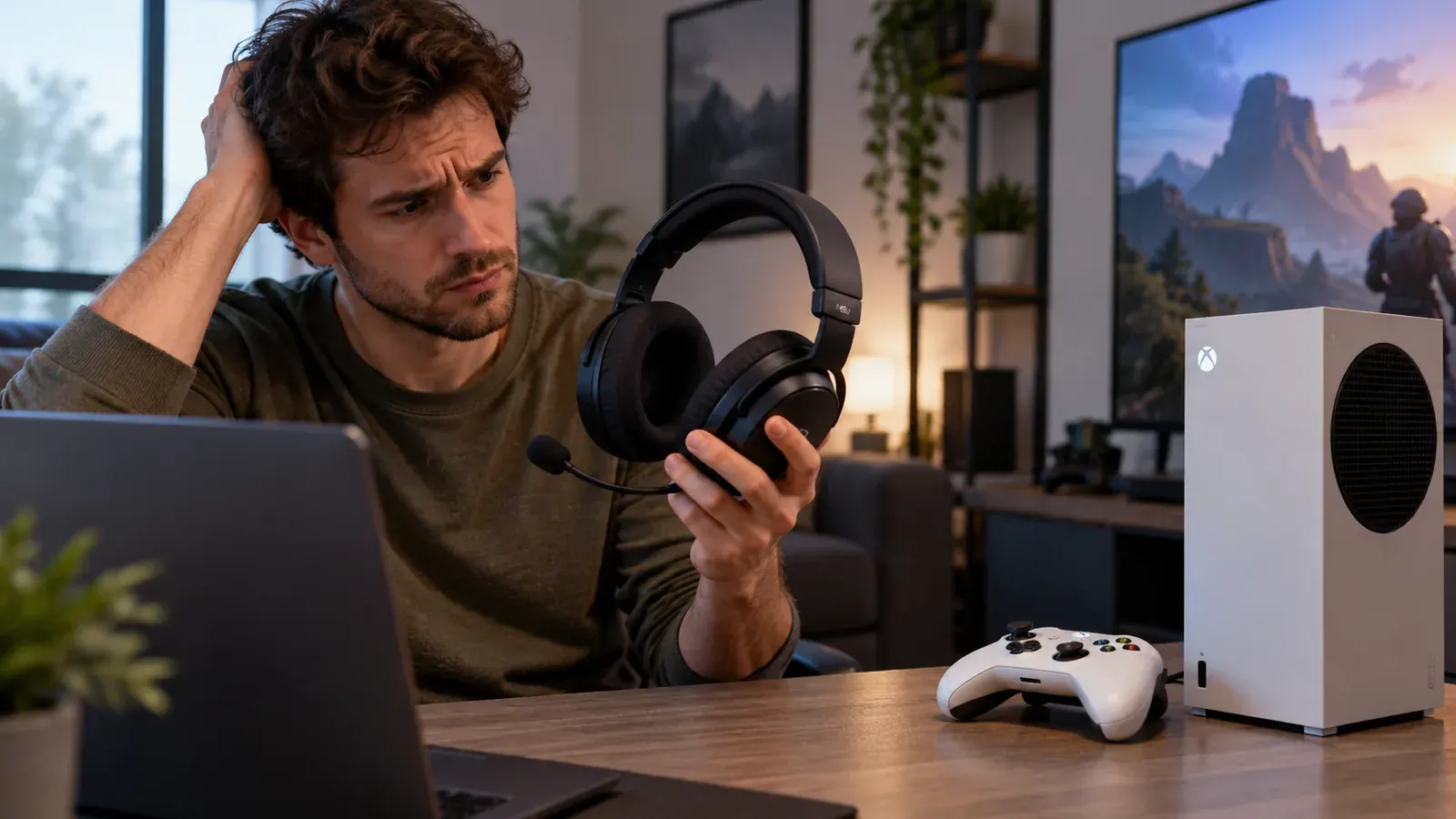
¿Acabas de gastar una fortuna en unos auriculares gaming de alta gama para tu PC y te has dado cuenta de que no funcionan al conectarlos a tu Xbox Series X o Series S? No eres el único. Es la frustración número uno de nuestra comunidad en AndroFan.com.
En pleno 2026, a pesar de los avances en interoperabilidad, Microsoft sigue manteniendo un ecosistema cerrado basado en el protocolo Xbox Wireless de 2.4GHz. Esto significa que la inmensa mayoría de adaptadores USB (dongles) diseñados para Windows o PlayStation son invisibles para la consola de Redmond.
Pero no todo está perdido. Tras probar decenas de configuraciones en nuestro laboratorio, hemos dado con los métodos definitivos para saltarse estas restricciones. En esta guía te enseñaré desde los trucos más sencillos hasta las soluciones de hardware más avanzadas para que no tengas que comprar un segundo par de cascos.
¿Por qué mis cascos de PC no funcionan en Xbox?
El problema radica en el chip de seguridad USB. A diferencia de Sony o Nintendo, Microsoft requiere que los periféricos USB tengan un protocolo de autenticación específico.
Incluso si tus cascos usan Bluetooth 5.3, la Xbox no tiene soporte nativo para audio por Bluetooth debido a la latencia. Esto obliga a los fabricantes a pagar licencias para incluir el modo Xbox.
- Protocolo propietario de 2.4GHz optimizado para baja latencia.
- Restricción de controladores USB genéricos en el kernel de Xbox OS.
- Incompatibilidad de la mayoría de DACs USB estándar (UAC1/UAC2).
Método 1: Conexión mediante el mando (Jack 3.5mm)
Es la solución más rudimentaria pero 100% efectiva. Si tus cascos inalámbricos tienen una entrada de 3.5mm (como los SteelSeries Arctis Nova 7), puedes usarlos en modo pasivo.
- Localiza el puerto Jack 3.5mm en la parte inferior de tu mando de Xbox.
- Conecta un cable de audio de 4 polos (TRRS) desde los cascos al mando.
- Enciende la consola y ve a Configuración > Volumen y salida de audio.
- Asegúrate de que el formato de auriculares esté en Stereo Uncompressed o Dolby Atmos for Headphones.
Método 2: Extracción de audio óptico o HDMI 2.1
Si tus cascos de PC venían con una estación base (como los Astro A50 Gen 4), este es tu camino. Dado que la Xbox Series X no tiene salida óptica, necesitamos un extractor.
Configuración con Extractor HDMI
Necesitarás un divisor que soporte 4K a 120Hz para no perder las capacidades de tu consola en 2026.
- Conecta el cable HDMI de la Xbox a la entrada del extractor.
- Conecta un cable HDMI 2.1 desde la salida del extractor a tu TV/Monitor.
- Usa el cable Toslink (Óptico) desde el extractor a la base de tus cascos.
- Configura la consola para que envíe audio por HDMI en formato Bitstream.
| Solución | Calidad de Audio | Soporte de Micrófono |
|---|---|---|
| Jack 3.5mm | Media (Analógica) | Sí (Cable TRRS) |
| Extractor Óptico | Alta (Digital) | No (Solo audio) |
| Remote Play | Media-Baja | Sí |
Método 3: Transmisores USB con chip de seguridad
En 2026 han aparecido adaptadores universales como el Creative BT-W5 o versiones actualizadas del Guilikit que intentan emular el protocolo de Xbox. Sin embargo, la opción más fiable es usar un transmisor específico.
- Dongles Multiplataforma: Algunos cascos modernos incluyen un switch «PC/Xbox» en el propio USB.
- Modo Wired USB: Algunos cascos de PC permiten ser reconocidos si se conectan vía USB, pero son casos muy raros (ej. ciertos modelos de Turtle Beach).
Método 4: Uso de la App de Xbox y Remote Play
Este es el «truco maestro» que usamos en AndroFan cuando nada más funciona. Consiste en usar tu PC o Smartphone como puente.
- Conecta tus cascos inalámbricos a tu PC o Smartphone de forma normal.
- Abre la App de Xbox y entra en una «Party» o usa Remote Play.
- Incluso si juegas mirando a la TV, el audio del chat y del juego se transmitirá a tu dispositivo secundario.
- Ajusta la latencia en la configuración de red para evitar retrasos en el sonido.
Ventajas y Desventajas
A favor
- Ahorro económico al no comprar cascos nuevos.
- Uso de ecualizaciones personalizadas de PC.
- Mejor ergonomía si ya estás acostumbrado a tus cascos.
- Acceso a tecnologías como Dolby Atmos.
A tener en cuenta
- Pérdida de funciones inalámbricas en algunos métodos.
- Posible latencia añadida en el modo Remote Play.
- Incompatibilidad del micrófono en conexiones ópticas.
- Necesidad de cables adicionales.
Preguntas Frecuentes
¿Puedo usar unos cascos Bluetooth directamente?
No. Xbox no tiene soporte para audio Bluetooth. Necesitas un transmisor compatible o usar el método del mando.
¿Por qué el micrófono no funciona con el extractor óptico?
El cable óptico es unidireccional. Solo transporta audio de salida (consola a cascos). Para el micrófono, necesitarías una conexión USB certificada.
¿Vale la pena comprar el adaptador inalámbrico oficial?
El adaptador oficial de Microsoft es para usar mandos de Xbox en PC, no para usar cascos de PC en Xbox. No cometas ese error.
Conclusión
- El método del Jack 3.5mm es la opción más estable y sencilla para mantener el micrófono.
- Los extractores HDMI 2.1 son vitales si buscas calidad de audio digital sin latencia.
- La App de Xbox es la mejor alternativa gratuita para chat de voz inalámbrico.
La libertad técnica en consolas sigue siendo una asignatura pendiente, pero con estos trucos estarás por delante del 90% de los usuarios. ¿Has conseguido conectar tus cascos de una forma diferente? ¡Cuéntanos tu configuración en los comentarios y ayuda a la comunidad de AndroFan!