¿Te has preguntado por qué algunas marcas logran un impacto visual inmediato mientras que otras parecen estancadas en 2015? En el ecosistema digital de 2026, la saturación de contenido ha alcanzado niveles críticos, y un diseño ‘aceptable’ ya no es suficiente para detener el scroll infinito del usuario.
Hoy en día, la competencia no es solo contra otras marcas, sino contra algoritmos de Inteligencia Artificial que generan contenido visual en milisegundos. Para destacar, necesitas dominar herramientas que fusionen la rapidez de la automatización con el criterio de un diseñador senior.
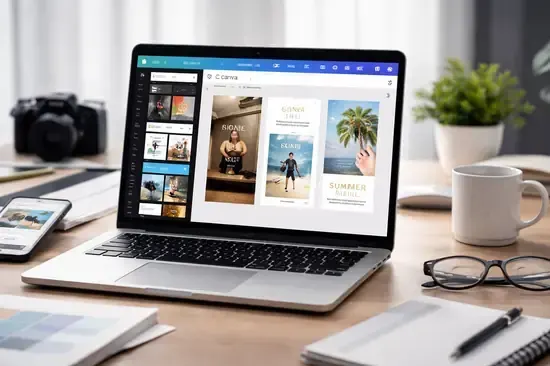
En esta guía profesional, te enseñaré a exprimir Canva más allá de sus plantillas básicas. Vamos a configurar un flujo de trabajo de alto rendimiento que te permita producir piezas gráficas con calidad de agencia, optimizadas para las últimas tendencias de Instagram, TikTok y LinkedIn.
Configuración del Kit de Marca y Flujo Pro
El error más común es empezar a diseñar sin una base técnica sólida. Un profesional no elige colores sobre la marcha; establece un sistema de diseño escalable.
1. Creación del Brand Kit 2.0
- Sube tus logotipos en formato SVG para garantizar escalabilidad infinita sin pérdida de píxeles.
- Configura una paleta de colores con códigos HEX específicos, incluyendo tonos para modo oscuro y claro.
- Define tus tipografías: una para títulos (H1), otra para subtítulos y una legible para cuerpo de texto.
- Consistencia: Reduce el tiempo de decisión en un 40%.
- Identidad: Evita que tus diseños parezcan «genéricos de Canva».
- Colaboración: Permite que equipos mantengan la misma línea visual.
Uso avanzado de Magic Studio y herramientas de IA
Canva ya no es solo un editor de arrastrar y soltar. Su suite Magic Studio integra modelos de lenguaje y difusión que han revolucionado la creación de contenido.
2. Edición no destructiva con IA
- Usa Magic Edit para cambiar elementos de una foto (como ropa o fondos) sin necesidad de re-hacer la sesión fotográfica.
- Aplica Grab Text para extraer texto de imágenes estáticas y convertirlo en capas editables.
- Utiliza Magic Expand para adaptar fotos verticales a formatos horizontales de YouTube sin deformar el sujeto.
| Herramienta IA | Uso Ideal | Ahorro de Tiempo |
|---|---|---|
| Magic Media | Generación de texturas únicas | Alto (sustituye stock) |
| Magic Switch | Redimensionamiento multicanal | Muy Alto (automatizado) |
| Background Remover | Aislamiento de producto | Medio (precisión 99%) |
Jerarquía visual y principios de diseño aplicado
Un diseño profesional se diferencia por cómo guía el ojo del espectador. En redes sociales, tienes menos de 1.5 segundos para captar la atención.
3. La regla de los tercios y el contraste
- Puntos focales: Coloca el elemento principal en las intersecciones de la cuadrícula (grid).
- Contraste cromático: Usa herramientas como el círculo cromático de Canva para encontrar colores complementarios.
- Espaciado negativo: No satures el diseño; el espacio vacío ayuda a que el mensaje respire.
Exportación técnica y optimización de assets
El diseño puede ser perfecto, pero si la exportación falla, se verá borroso o tardará en cargar, afectando el engagement.
4. Formatos y perfiles de color
- Para Instagram, exporta siempre en PNG si hay texto definido para evitar artefactos de compresión.
- Usa el formato MP4 con bitrate alto para los Reels, asegurándote de que la resolución sea 1080 x 1920.
- Si diseñas para impresión, cambia el perfil de color de RGB a CMYK en las opciones de descarga Pro.
Ventajas y Desventajas
A favor
- Curva de aprendizaje mínima para resultados de nivel Senior.
- Integración nativa con IA de última generación (2026).
- Sincronización en la nube instantánea entre PC y móvil.
A tener en cuenta
- Limitaciones en edición de vectores comparado con Illustrator.
- Dependencia total de una conexión a Internet estable.
Preguntas Frecuentes
¿Es necesario pagar Canva Pro para diseños profesionales?
No es estrictamente necesario, pero las herramientas de IA, el borrador de fondos y el kit de marca ahorran horas de trabajo manual, justificando la inversión para profesionales.
¿Puedo exportar diseños de Canva a Photoshop?
Sí, puedes exportar como PDF para impresión y luego abrirlo en Photoshop o Affinity Designer para mantener las capas vectoriales y de texto editables.
¿Cómo evitar que mis diseños se vean pixelados en Instagram?
Exporta a una escala de 2x (si Canva lo permite en el slider de descarga) y asegúrate de que el tamaño del lienzo coincida exactamente con los píxeles requeridos por la plataforma.
Conclusión
- Establece siempre un Kit de Marca antes de empezar cualquier proyecto.
- Aprovecha la IA de Magic Studio para tareas repetitivas y retoques complejos.
- Mantén la jerarquía visual y el respeto por el espacio negativo.
Dominar Canva no se trata de usar todas sus funciones, sino de saber cuáles aplicar para que tu mensaje sea el protagonista. ¿Ya has probado las nuevas funciones de IA de este año? Cuéntanos tu experiencia en los comentarios.