¿Alguna vez has sentido que tu cursor tiene vida propia cuando intentas realizar un trazado vectorial milimétrico? ¿O quizás que tu mano se agota tras apenas dos horas retocando sombras en Photoshop? No es falta de talento, es una mala calibración de tu hardware.
En pleno 2026, con monitores que alcanzan resoluciones 8K y densidades de píxeles extremas, la configuración estándar de fábrica de un mouse ya no es suficiente para los estándares profesionales. La precisión ya no se mide solo en píxeles, sino en la fluidez del flujo de trabajo creativo.
En esta guía técnica, vamos a desglosar cómo ajustar el DPI, el Polling Rate y la aceleración para que tu mouse se convierta en una extensión natural de tu visión artística. Olvida las configuraciones genéricas; vamos a optimizar tu equipo para el alto rendimiento.
DPI vs. Sensibilidad: La base técnica
Muchos diseñadores confunden el DPI (Dots Per Inch) con la sensibilidad del software, pero técnicamente son conceptos distintos que deben trabajar en armonía.
¿Qué es el DPI real?
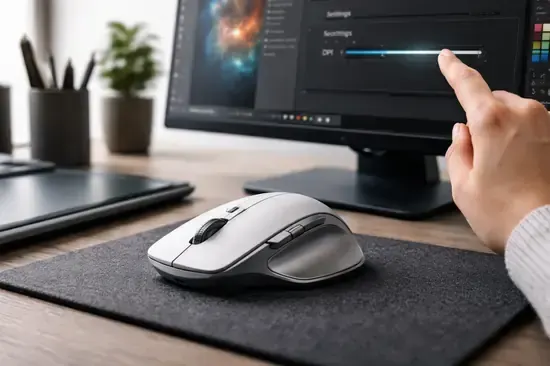
El DPI define cuántos píxeles se mueve el cursor por cada pulgada de movimiento físico del mouse. En 2026, los sensores ópticos de gama alta como el HERO 25K o el Focus Pro 30K ofrecen rangos absurdos, pero para diseño, más no siempre es mejor.
- Bajo DPI (400 – 800): Ideal para retoque fotográfico detallado y trazado de máscaras complejas.
- Medio DPI (800 – 1600): El estándar para diseño editorial e ilustración general.
- Alto DPI (1600+): Necesario si trabajas en configuraciones de triple monitor o pantallas Ultra-Wide 8K.
Configuración óptima para Software Creativo
Cada disciplina requiere una respuesta táctil diferente. Un ilustrador en Adobe Illustrator no necesita la misma respuesta que un editor de video en DaVinci Resolve.
Configuración para Vectorial (Illustrator/Affinity)
- Ajusta tu mouse a 800 DPI estables.
- Desactiva cualquier opción de «Suavizado de presión» si usas mouse, deja que el software gestione las curvas.
- Utiliza un Polling Rate de 1000Hz para eliminar el micro-stuttering en trazados largos.
| Tarea | DPI Recomendado | Polling Rate |
|---|---|---|
| Retoque Fotográfico | 400 – 600 | 500Hz |
| Diseño UI/UX | 1000 – 1200 | 1000Hz |
| Modelado 3D | 1600 | 1000Hz |
Ajustes avanzados en Windows y MacOS (2026)
La integración del sistema operativo puede arruinar la precisión de un mouse de 150 euros si no se configura correctamente.
Desactivar la Aceleración del Mouse
En Windows, esta opción se llama «Mejorar la precisión del puntero». Es el enemigo número uno del diseño gráfico profesional.
- Por qué desactivarlo: La aceleración hace que el cursor se mueva más distancia si mueves el mouse rápido. Esto destruye la memoria muscular.
- En MacOS: Desde las versiones recientes de 2025/2026, Apple permite desactivar la aceleración directamente en Ajustes > Mouse > Avanzado, sin necesidad de comandos de terminal.
Hardware recomendado y ergonomía
De nada sirve tener 30,000 DPI si la ergonomía del periférico te causa síndrome del túnel carpiano en seis meses.
Sensores y Switches
Para 2026, busca periféricos con switches ópticos. A diferencia de los mecánicos, no sufren de «doble clic» accidental, un error fatal cuando estás moviendo nodos en una malla 3D compleja.
- Peso: Para diseño, un peso medio (70g – 90g) es preferible a los mouse ultraligeros de gaming, ya que ofrecen más estabilidad en movimientos lentos.
- Pies de teflón (PTFE): Asegúrate de que sean 100% PTFE virgen para un deslizamiento uniforme en tu tableta o mousepad.
Ventajas y Desventajas
A favor
- Reducción drástica de la fatiga muscular en jornadas largas.
- Precisión quirúrgica en selecciones y trazados vectoriales.
- Consistencia total entre diferentes estaciones de trabajo.
A tener en cuenta
- Curva de aprendizaje inicial frustrante al desactivar aceleración.
- Requiere inversión en hardware de gama media-alta.
Preguntas Frecuentes
¿Es mejor un mouse inalámbrico para diseño?
En 2026, la tecnología 2.4GHz (como Logi Bolt o Razer HyperSpeed) tiene menos latencia que el cable humano. Es totalmente recomendable por la libertad de movimiento que ofrece.
¿Qué alfombrilla debo usar?
Para diseño profesional, busca una superficie de control (tela densa) en lugar de una de velocidad (plástico/vidrio). Necesitas fricción para detener el cursor exactamente donde quieres.
¿Puedo usar un mouse de gaming para diseñar?
Absolutamente. De hecho, son los mejores debido a sus sensores superiores y botones programables para macros de Adobe.
Conclusión
- Prioriza la consistencia desactivando la aceleración del sistema.
- Ajusta el DPI según la resolución de tu pantalla (800-1200 es el punto dulce).
- Invierte en un mouse con sensores de alta gama y switches ópticos.
Optimizar tu herramienta de trabajo principal no es un lujo, es una necesidad técnica. ¿Qué configuración de DPI usas tú para tus proyectos? ¡Cuéntanos en los comentarios y comparte tus trucos con la comunidad!