¿Alguna vez has olvidado tu contraseña maestra justo cuando más necesitabas acceder a una cuenta bancaria o servicio crítico? En pleno 2026, depender exclusivamente de una cadena de caracteres alfanuméricos no solo es arcaico, sino que ralentiza nuestra productividad digital en un ecosistema donde la velocidad es ley.
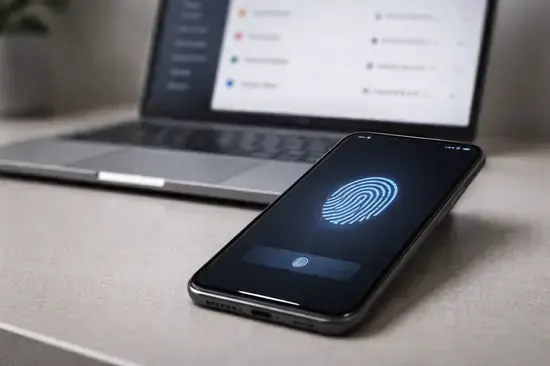
La biometría ha dejado de ser una función de ciencia ficción para convertirse en el estándar de oro de la seguridad personal. Configurar correctamente el acceso mediante huella dactilar, reconocimiento facial 3D o escaneo de iris en tu gestor de contraseñas es el paso definitivo para equilibrar la seguridad de nivel militar con una experiencia de usuario fluida.
En esta guía profesional, te enseñaré a dominar la integración biométrica en los principales gestores del mercado, optimizando los sensores de tus dispositivos para que nunca más vuelvas a teclear una ‘Master Password’ en público.
Requisitos de hardware y estándares biométricos en 2026
Para implementar un acceso biométrico robusto, no basta con tener un sensor; la arquitectura del dispositivo debe ser compatible con protocolos de cifrado de extremo a extremo.
En la actualidad, los gestores de contraseñas líderes como Bitwarden, 1Password y Dashlane aprovechan las APIs de seguridad de hardware para garantizar que tus datos biométricos nunca abandonen el dispositivo.
Estándares mínimos recomendados
- Sensores Ultrasónicos: Preferibles sobre los ópticos por su capacidad de leer crestas papilares en 3D.
- Reconocimiento Facial IR: Sistemas como FaceID o sensores ToF que evitan el spoofing con fotografías.
- Procesadores con Enclave Seguro: Chips como el Apple A19, Snapdragon 8 Gen 5 o Google Tensor G5.
| Tecnología | Nivel de Seguridad | Velocidad de Acceso |
|---|---|---|
| Face ID / Face Unlock 3D | Muy Alto | < 200ms |
| Sensor Ultrasónico (Pantalla) | Alto | < 150ms |
| Touch ID / Sensor Capacitivo | Medio-Alto | Inmediato |
Configuración paso a paso en Android e iOS
La implementación en dispositivos móviles es la más crítica, ya que es donde realizamos la mayoría de los inicios de sesión rápidos.
He probado esta configuración en los últimos modelos de Samsung Galaxy S26 y iPhone 17 Pro, y la latencia es prácticamente inexistente si se siguen estos pasos.
Proceso para Android (Android 14/15/16)
- Abre tu gestor (ej. Bitwarden) y dirígete a Ajustes > Seguridad.
- Localiza la opción Desbloqueo con biometría y actívala.
- El sistema solicitará tu Contraseña Maestra para confirmar el vínculo con el Keystore de Android.
- Opcional: Activa la casilla «Solicitar biometría inmediatamente al abrir» para máxima privacidad.
Configuración en iOS
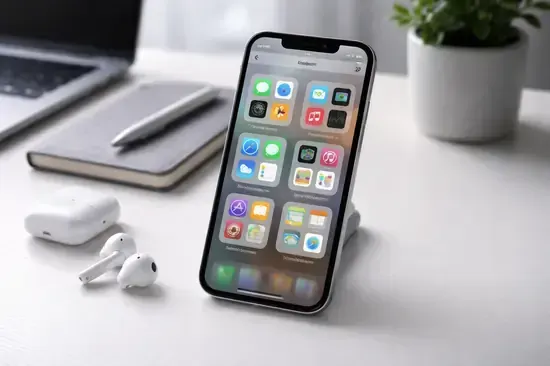
- Entra en la App de tu gestor y ve a Configuración.
- Activa el interruptor de Face ID o Touch ID.
- Asegúrate de que en los ajustes globales de iOS (Configuración > Face ID y código), tu gestor tenga permiso de acceso.
Activación de Windows Hello y MacOS Touch ID
El escritorio sigue siendo el entorno de trabajo principal. Configurar la biometría aquí evita tener que escribir contraseñas de más de 20 caracteres cada vez que el navegador se bloquea.
Integración en Windows 11/12
- Instala la aplicación de escritorio de tu gestor (la extensión del navegador por sí sola no siempre gestiona bien la biometría).
- En la app, ve a Ajustes y busca Windows Hello.
- Activa la opción y realiza la prueba de cámara o huella.
- Crucial: En la extensión del navegador (Chrome/Edge), activa la opción «Comunicarse con la aplicación de escritorio» para que el navegador use Windows Hello.
Seguridad avanzada: El enclave seguro y las Passkeys
En 2026, la biometría no solo sirve para entrar al gestor, sino que es la llave para las Passkeys (llaves de acceso). Estas eliminan la contraseña por completo, usando criptografía de clave pública.
Al activar la biometría, estás permitiendo que el gestor firme desafíos criptográficos dentro del Secure Enclave (Apple) o el Titan M3 (Google). Esto significa que incluso si alguien roba tu base de datos cifrada, no puede «emular» tu huella sin el hardware físico.
- Aislamiento de Memoria: Los datos biométricos residen en un procesador independiente.
- Anti-Brute Force: Tras 5 intentos fallidos, el gestor exigirá la clave maestra obligatoriamente.
- Sincronización Cloud: Tus datos biométricos NO se sincronizan; debes configurarlos en cada dispositivo nuevo.
Ventajas y Desventajas
A favor
- Acceso en menos de 0.5 segundos.
- Protección contra keyloggers físicos y digitales.
- Ideal para entornos públicos donde no quieres teclear.
- Reduce la fatiga mental de recordar claves complejas.
A tener en cuenta
- Dependencia total de la integridad del hardware.
- Posibles fallos con guantes o mascarillas (según sensor).
- Riesgo legal en ciertas jurisdicciones sobre la coacción física.
Preguntas Frecuentes
¿Si me cortan el dedo pueden acceder?
No. Los sensores modernos (especialmente los ultrasónicos de 2026) requieren detección de flujo sanguíneo y capacitancia viva para funcionar.
¿Qué pasa si el sensor biométrico se rompe?
Siempre podrás acceder usando tu Contraseña Maestra. La biometría es un método de conveniencia, no un reemplazo total de la clave raíz.
¿Mi gestor guarda mi huella en sus servidores?
Rotundamente no. Solo guardan un «token» de éxito proporcionado por el sistema operativo. Tu huella nunca sale del chip de seguridad de tu móvil o PC.
Conclusión
- La biometría ofrece el balance perfecto entre seguridad y usabilidad.
- Es vital tener configurada una Contraseña Maestra robusta como respaldo.
- Asegúrate de usar hardware con certificación FIDO2 para la mejor experiencia.
La seguridad digital ya no tiene por qué ser una molestia. Al activar estas funciones, transformas tu gestor de una caja fuerte pesada a una herramienta ágil y segura. ¿Has tenido problemas configurando el FaceID en tu PC? Cuéntanos en los comentarios y te ayudaremos.