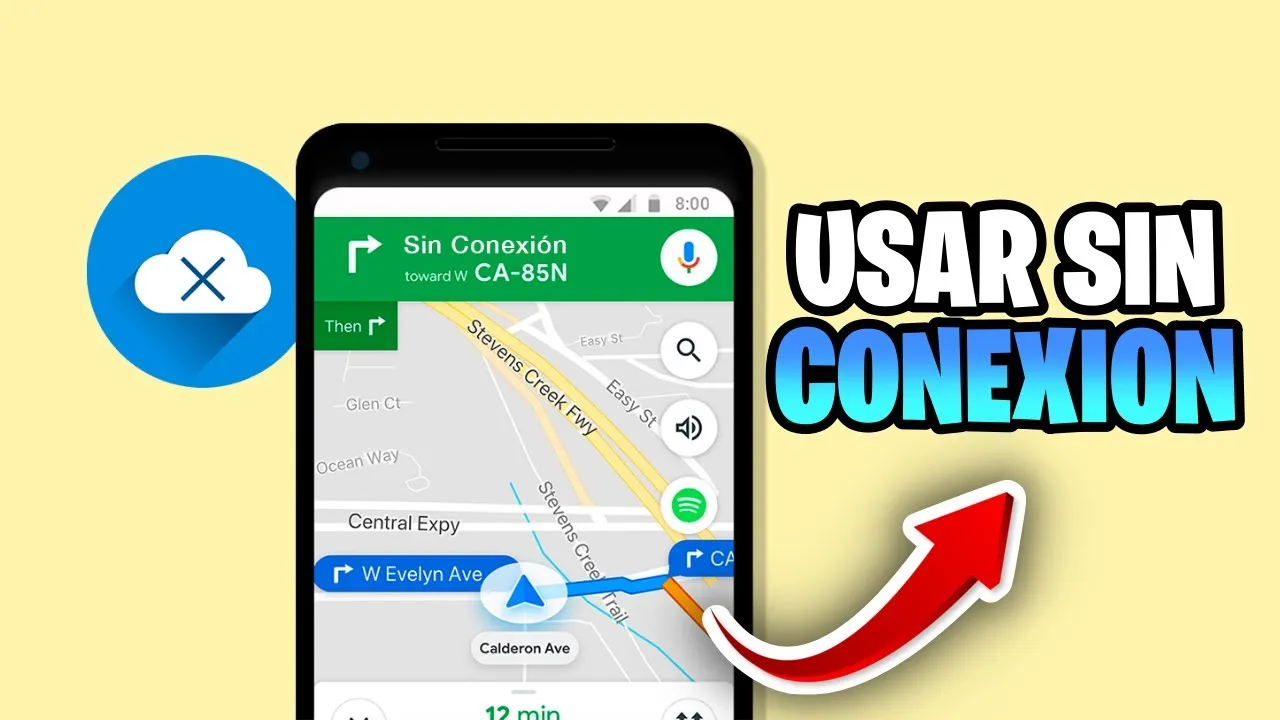
¿Alguna vez te has quedado sin cobertura en medio de una carretera secundaria o mientras exploras una ciudad extranjera, viendo cómo tu GPS se convierte en un mapa inútil? Es la pesadilla de cualquier viajero moderno, pero afortunadamente, Google Maps ha perfeccionado su modo offline para evitar que esto ocurra.
En este 2026, la dependencia de los datos móviles durante el roaming internacional o en zonas rurales sigue siendo un desafío. Esta guía te enseñará cómo aprovechar al máximo la caché local de Google para que nunca pierdas tu orientación, optimizando el espacio en tu dispositivo y garantizando una navegación fluida sin gastar un solo megabyte de tu tarifa.
Cómo descargar mapas para uso offline
El proceso de descarga es más intuitivo que nunca. Google ha optimizado el despliegue de datos vectoriales, permitiendo que áreas extensas ocupen menos espacio en tu memoria interna.
Pasos para guardar tu zona
- Abre la app de Google Maps y asegúrate de haber iniciado sesión.
- Busca el destino o ciudad que planeas visitar.
- Toca sobre el panel inferior donde aparece el nombre del lugar.
- Selecciona el botón de tres puntos (menú) en la esquina superior derecha.
- Elige la opción Descargar mapa sin conexión.
- Ajusta el área moviendo el mapa y pulsa Descargar.
Gestión inteligente del almacenamiento
No todos los mapas pesan lo mismo. La densidad de información (puntos de interés, relieve, edificios en 3D) afecta directamente al tamaño del archivo descargado en tu smartphone.
| Tipo de Área | Tamaño Aproximado | Detalle |
|---|---|---|
| Ciudad pequeña | 150 MB – 300 MB | Alta densidad |
| Región rural | 50 MB – 100 MB | Baja densidad |
| Área metropolitana | 500 MB – 1.2 GB | Máximo detalle |
Limitaciones técnicas y navegación
Es vital entender qué puedes y qué no puedes hacer cuando estás desconectado. Aunque la navegación giro a giro funciona, pierdes ciertas funciones dinámicas basadas en la nube.
- Tráfico en tiempo real: No disponible. No verás accidentes ni retenciones.
- Rutas alternativas: Google solo te ofrecerá la ruta principal calculada.
- Transporte público y bici: No suelen estar disponibles en modo offline.
- Búsqueda de lugares: Limitada a los datos guardados en la descarga.
Ventajas y Desventajas
Ventajas y Desventajas
A favor
- Ahorro masivo de datos móviles en roaming.
- Funcionamiento perfecto en zonas sin señal (túneles, montañas).
- Navegación GPS precisa mediante el chip del dispositivo.
A tener en cuenta
- Consumo de almacenamiento interno del teléfono.
- Ausencia de alertas de tráfico en tiempo real.
- La búsqueda de direcciones específicas es menos precisa.
Preguntas Frecuentes
¿Puedo navegar con voz sin internet?
Sí, la navegación guiada por voz funciona perfectamente siempre que hayas descargado el mapa de la zona previamente.
¿Por qué mi mapa ocupa tanto espacio?
Probablemente has descargado un área metropolitana muy grande. Intenta delimitar zonas más pequeñas o borrar los mapas que ya no necesites en la configuración de la app.
¿Es mejor que usar una app de mapas dedicada?
Para la mayoría de los usuarios, la integración de Google Maps con tu cuenta de Google (historial, lugares guardados) es superior, aunque apps como Maps.me usan archivos más ligeros.
Conclusión
- Descarga siempre tus mapas antes de salir cuando tengas acceso a Wi-Fi estable.
- Revisa el almacenamiento de tu móvil para evitar quedarte sin espacio para fotos.
- Mantén tus mapas actualizados para evitar errores en calles nuevas.
- Si necesitas tráfico en tiempo real, considera una eSIM de datos local.
¿Te ha servido este truco en tus últimos viajes? ¿Prefieres alguna otra alternativa? Cuéntanos tu experiencia en los comentarios.