¿Alguna vez has sentido que el sueño de ser streamer se desvanece al ver los precios de las cámaras 4K y los PCs de la NASA? En pleno 2026, la saturación de creadores es real, pero la barrera de entrada técnica nunca ha sido tan baja si sabes dónde invertir cada euro.
Muchos principiantes cometen el error de comprar equipos caros antes de entender cómo funciona un bitrate o la iluminación de tres puntos. La realidad es que la audiencia de Twitch valora la autenticidad y la calidad de audio por encima de una resolución que, de todos modos, la mayoría verá en un smartphone.
En esta guía profesional de AndroFan, te voy a enseñar la configuración exacta que yo mismo probé para levantar un canal desde cero con menos de 150€, aprovechando el hardware que ya tienes en casa y software de código abierto de última generación.
Hardware esencial: El PC y la optimización de recursos
No necesitas un procesador de 16 núcleos para empezar. En 2026, la clave reside en la aceleración por hardware. Si tu PC tiene una GPU dedicada, incluso una de hace 4 años, tienes el 80% del trabajo hecho.
El componente más crítico no es la CPU, sino el encoder de tu tarjeta gráfica. Los modelos modernos utilizan AV1, un códec que ofrece una calidad asombrosa a bitrates bajos, ideal para conexiones de internet inestables.
Requisitos mínimos recomendados
- Procesador: Intel Core i5 de 10ª Gen o AMD Ryzen 5 3600 hacia arriba.
- Memoria RAM: 16GB DDR4 es el estándar actual para jugar y transmitir simultáneamente.
- Gráfica: NVIDIA GTX 1650 Super (por su chip NVENC) o superior.
Audio y Vídeo: Calidad profesional con coste mínimo
El mayor pecado de un streamer novato es tener una cámara de 300€ y un micrófono de 10€. El público tolera un vídeo pixelado, pero abandonará tu stream en segundos si el audio satura o tiene ruido de fondo constante.
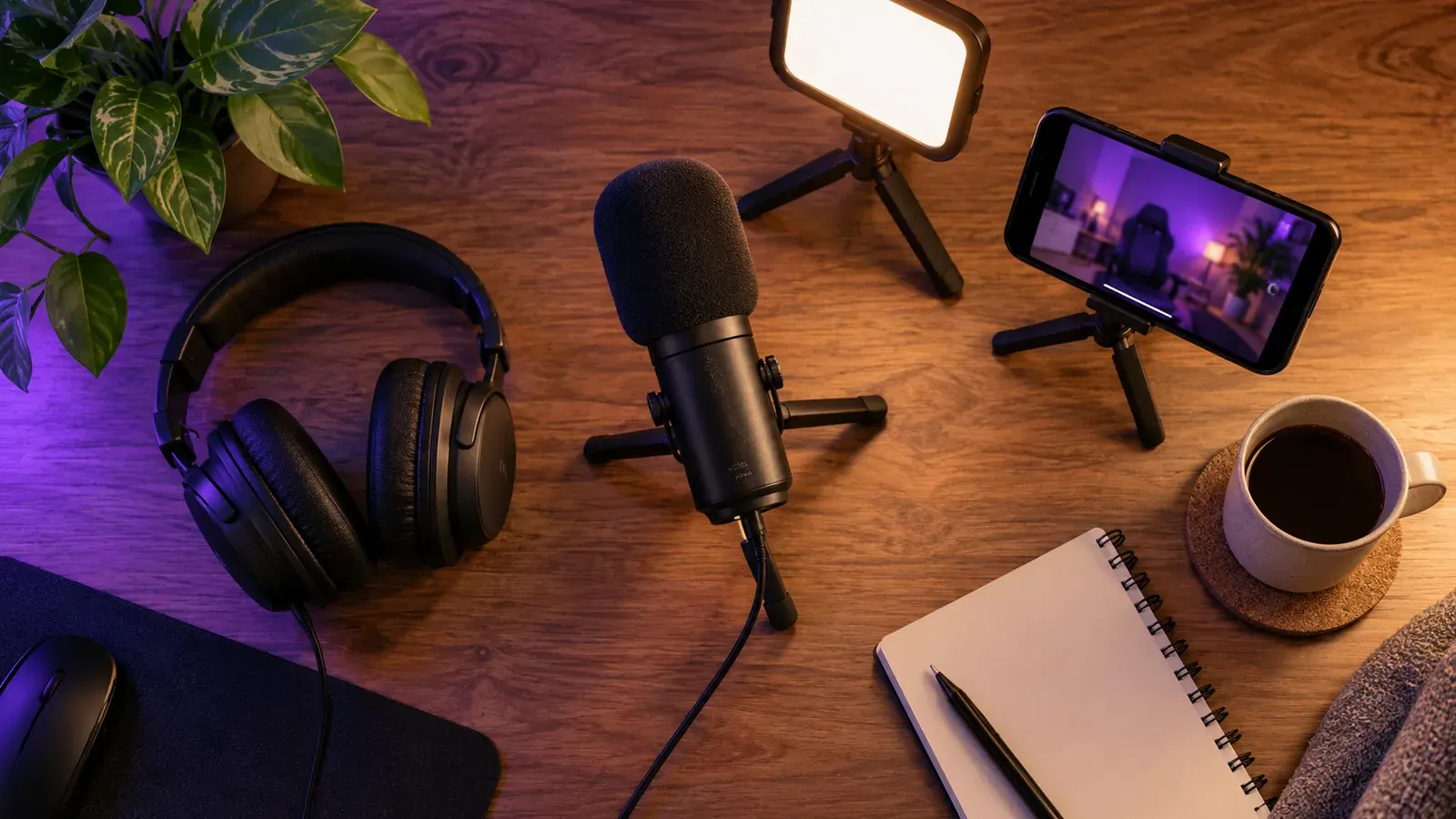
Para el vídeo, olvida las webcams baratas de 20€. Tu smartphone actual, gracias a aplicaciones como DroidCam OBS o VDO.Ninja, supera en sensor y óptica a cualquier webcam de gama media.
Opciones de Periféricos Low-Cost
| Componente | Opción Recomendada | Precio aprox. |
|---|---|---|
| Micrófono | Fifine K669B o Razer Mini | 35€ – 45€ |
| Iluminación | Foco LED de construcción + Difusor | 15€ |
| Cámara | Smartphone (App Iriun 4K) | 0€ |
Configuración de Software: OBS Studio y Códecs en 2026
OBS Studio sigue siendo el rey indiscutible. En 2026, la integración con IA para cancelación de ruido (como NVIDIA Broadcast) y fondos virtuales ha cambiado las reglas del juego para quienes no tienen un set acondicionado.
- Descarga la última versión de OBS Studio (v31.x o superior).
- Ejecuta el asistente de configuración automática para detectar tu hardware.
- Configura el Encoder: Si tienes NVIDIA, elige NVENC H.264 (o AV1 si tu gráfica lo soporta).
- Ajusta el Bitrate: Para 1080p a 60fps en Twitch, el estándar son 6000 kbps. Si tu internet es lento, baja a 720p a 30fps con 3500 kbps.
Trucos de optimización
- Desactiva la ‘Vista previa’ en OBS mientras streameas para ahorrar ciclos de GPU.
- Ejecuta siempre OBS como Administrador para que Windows le dé prioridad sobre el juego.
- Usa filtros de audio: Añade un ‘Compresor’ y un ‘Limitador’ para evitar que tus gritos asusten a la audiencia.
Estrategias de Red y Estabilidad del Stream
No intentes hacer streaming por Wi-Fi. Incluso con Wi-Fi 7, las interferencias en entornos urbanos pueden causar dropped frames (caída de cuadros). El cable Ethernet Cat 6 es tu mejor inversión de 5€.
En 2026, Twitch ha implementado el Enhanced Broadcasting, que permite enviar múltiples calidades simultáneamente desde tu PC. Esto es vital si no eres ‘Partner’, ya que asegura que tus espectadores con internet lento puedan verte sin cortes.
Ventajas y Desventajas
A favor
- Menor riesgo financiero inicial.
- Aprendizaje profundo de la técnica de transmisión.
- Creatividad forzada: aprendes a iluminar mejor sin focos caros.
A tener en cuenta
- Mayor carga de trabajo en configuración manual.
- Limitaciones en multitarea si el PC es muy básico.
- Estética del set inicial más sencilla.
Preguntas Frecuentes
¿Puedo streamear solo con mi móvil?
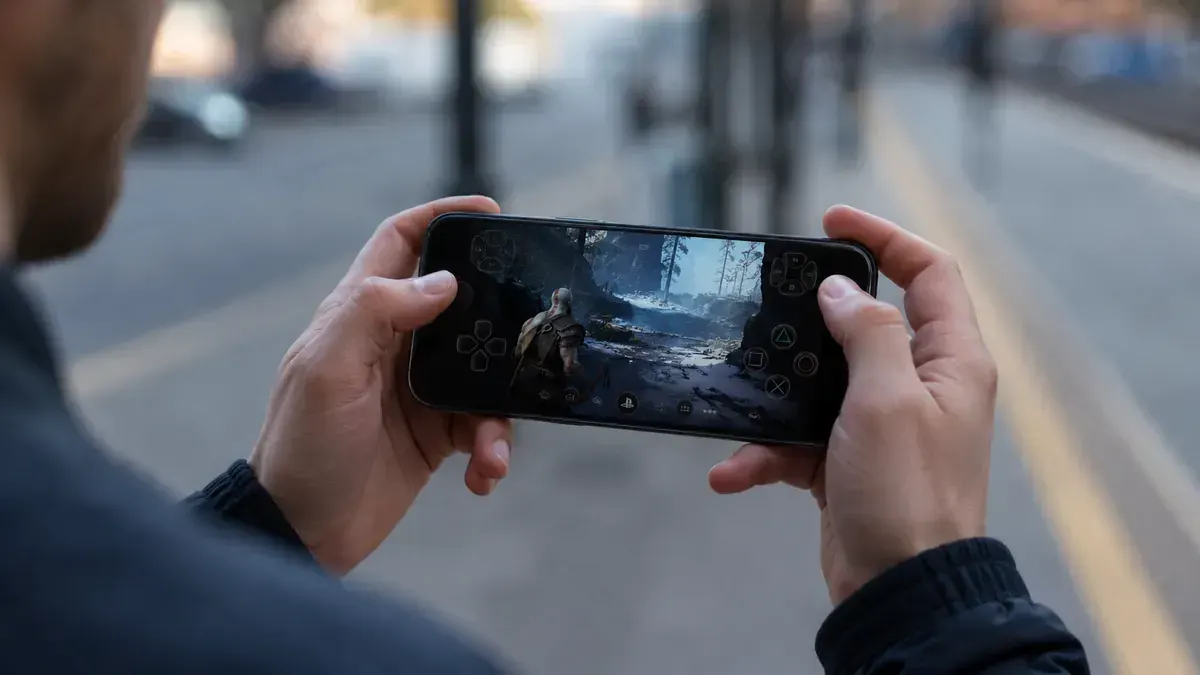
Sí, la app de Twitch permite ‘IRL streaming’ de forma nativa, pero para juegos móviles es recomendable usar un adaptador HDMI a capturadora para no sobrecalentar el terminal.
¿Qué velocidad de subida necesito realmente?
Para un stream estable en 1080p, necesitas al menos 10 Mbps de subida reales. Haz un test y asegúrate de tener un margen del 30% para el juego online.
¿Es necesario un segundo monitor?
No es obligatorio, pero sí muy recomendado. Como alternativa, puedes usar una tablet vieja o tu móvil con la app Twitch Dashboard para leer el chat.
Conclusión
- Prioriza el audio y la iluminación sobre la resolución de la cámara.
- Usa el hardware que ya tienes (smartphone como webcam) y software gratuito como OBS Studio.
- Asegúrate de conectar tu PC por cable Ethernet para evitar caídas de señal.
La clave en 2026 no es tener el mejor equipo, sino la mejor constancia. ¿Tienes alguna duda sobre tu hardware específico? ¡Cuéntanos tu configuración en los comentarios y te ayudaremos a optimizarla!