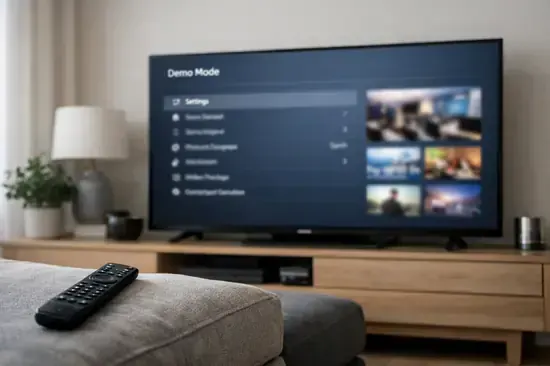
¿Alguna vez te has preguntado por qué esa televisión en la tienda se veía infinitamente mejor que la que acabas de instalar en tu salón? No es solo la iluminación del local; es el Modo Demo o Modo Tienda, una configuración diseñada para exprimir cada nit de brillo y saturar los colores al máximo.
En pleno 2026, con paneles QD-OLED de tercera generación y MicroLED domésticos alcanzando picos de 5000 nits, saber activar (o desactivar) este modo es crucial. Ya sea porque quieres impresionar a tus visitas con un vídeo 8K de alto impacto o porque tu TV se quedó bloqueada en este modo tras la compra, aquí te enseñaremos a dominarlo.
Esta guía práctica te ahorrará horas de navegación por menús crípticos y te permitirá entender qué sucede realmente bajo el capó de tu procesador de imagen cuando fuerzas el rendimiento de exhibición.
Diferencias entre Modo Hogar y Modo Tienda
El Modo Hogar está optimizado para la eficiencia energética y la precisión de color bajo estándares Rec.709 o BT.2020.
Por el contrario, el Modo Tienda ignora las normativas de ahorro de energía para mostrar el potencial bruto del panel.
Características del Modo Demo
- Brillo máximo (Peak Brightness): Forzado al 100% de la capacidad del panel.
- Saturación de color: Colores primarios sobre-extendidos para llamar la atención.
- Motion Interpolation: Suavizado de movimiento al máximo (efecto telenovela).
- Reseteo automático: La TV vuelve a valores de fábrica cada 5 o 30 minutos.
Pasos para activar el Modo Demo por marca
Cada fabricante oculta esta opción para evitar que los usuarios domésticos la activen por error, ya que degrada el panel más rápido.
En televisores Samsung (Tizen OS 2026)
- Ve a Configuración > General y Privacidad.
- Busca la opción Administrador de sistema.
- Selecciona Modo de uso e introduce el PIN (por defecto es 0000).
- Cambia de Modo Hogar a Modo Tienda.
En televisores LG (webOS 2026)
- Pulsa el botón de engranaje y ve a Todos los ajustes.
- Entra en General > Dispositivos.
- Selecciona Gestión de TV y luego Modo Inicio/Tienda.
- Marca la casilla Modo Tienda.
Cómo desactivar el Modo Tienda si quedó bloqueado
Es común que las unidades de exposición o de km0 lleguen configuradas como «Retail». Esto es frustrante porque borra tus ajustes.
| Marca | Atajo de Desbloqueo | PIN por defecto |
|---|---|---|
| Sony (Google TV) | Botón ‘Home’ > Ajustes > Almacenamiento y restablecimiento | No requiere |
| Samsung | Botón ‘Return’ + ‘Volumen Down’ (en el panel) | 0000 |
| Hisense | Menú > Ajustes > Sistema > Modo Tienda | 0532 |
Impacto técnico: Brillo, Consumo y Vida Útil
Activar el modo demo no es gratuito para la salud de tu televisor, especialmente en 2026 con tecnologías tan sensibles.
Riesgos en paneles OLED y QD-OLED
- Burn-in acelerado: Los logos estáticos de las demos pueden quemar píxeles en tiempo récord.
- Estrés térmico: El procesador AI Alpha 11 o similares genera calor extremo al procesar 8K a 120Hz constantes.
- Consumo eléctrico: Puede aumentar de 120W a más de 350W en escenas HDR de alto brillo.
Ventajas y Desventajas
A favor
- Muestra el 100% del volumen de color del panel.
- Ideal para probar la TV tras la compra.
- Activa todos los filtros de mejora por IA.
A tener en cuenta
- Consumo de energía hasta 3 veces superior.
- Resetea tus ajustes personalizados cada poco tiempo.
- Acelera la degradación de los subpíxeles orgánicos.
Preguntas Frecuentes
¿Por qué mi TV vuelve al Modo Demo sola?
Probablemente seleccionaste ‘Modo Tienda’ durante la configuración inicial. Debes ir a los ajustes de sistema y cambiar el ‘Modo de Uso’ a ‘Hogar’.
¿El Modo Demo mejora la calidad de Netflix?
No. Aunque parece más brillante, destruye el detalle en las sombras (black crush) y altera la intención original del director.
¿Puedo usar el Modo Demo para calibrar mi TV?
Absolutamente no. El Modo Demo usa valores extremos. Para calibrar, usa el modo Filmmaker o herramientas profesionales como Calman.
Conclusión
- El Modo Demo maximiza el rendimiento visual a costa de la precisión y la vida útil.
- Cada marca tiene un acceso oculto, generalmente en los ajustes de Sistema o Administración.
- Si tu TV se resetea sola, es que tienes el Modo Tienda activo por error.
Configurar correctamente tu panel es el primer paso para disfrutar del cine en casa. ¿Has tenido problemas para quitar este modo en tu nueva TV? ¡Cuéntanos en los comentarios!