¿Alguna vez te has encontrado trabajando en una habitación con poca luz, intentando adivinar dónde está la tecla de borrar, mientras tu laptop apenas ilumina el escritorio? Es un problema clásico que, en pleno 2026, sigue siendo una de las consultas más frecuentes en nuestro soporte técnico, especialmente tras las actualizaciones de Windows 11 24H2 y las nuevas iteraciones de macOS.
La retroiluminación no es solo estética; es una herramienta de productividad esencial que reduce la fatiga visual en entornos oscuros. Sin embargo, no todos los fabricantes utilizan el mismo estándar para gestionar esta función. En esta guía, te enseñaré exactamente cómo tomar el control total de los LEDs de tu teclado, sin importar si usas un equipo de oficina o una bestia de PC Gaming.
Métodos rápidos mediante teclas de función
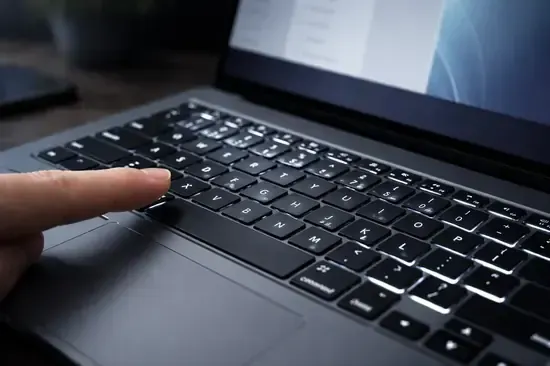
La forma más eficiente de ajustar el brillo es a través de los atajos físicos integrados en el hardware. La mayoría de los fabricantes reserva una fila superior de teclas para esta tarea.
Identificación del icono
- Busca un icono que represente un sol pequeño o un teclado con rayos de luz.
- En muchos modelos de ASUS o MSI, suele estar ubicado en las teclas F7 o F8.
- Si no ves el icono, intenta combinaciones con la tecla Fn (Función) + las teclas de dirección o las teclas de función (F1-F12).
- Mantén presionada la tecla Fn si tu laptop tiene bloqueada la fila de funciones.
- Presiona la tecla correspondiente al brillo del teclado (aumentar/disminuir).
- Observa si el sistema muestra una barra de progreso en pantalla, común en modelos de 2026.
Configuración avanzada en Windows y macOS
A veces, el software del sistema operativo ofrece un control más granular que el hardware. En Windows 11, esto ha mejorado significativamente gracias a la integración nativa de Dynamic Lighting.
Gestión en Windows 11
- Accede a Configuración > Personalización > Iluminación dinámica.
- Aquí podrás ajustar el brillo global y los efectos de los dispositivos compatibles sin instalar apps de terceros.
Gestión en macOS
- Ve al menú Apple > Ajustes del Sistema > Teclado.
- Busca la opción Ajustar brillo del teclado en condiciones de poca luz.
- Puedes usar el Centro de Control para deslizar el brillo manualmente si tu MacBook lo soporta.
| Sistema | Método principal | Control granular |
|---|---|---|
| Windows 11 | Teclas Fn | Iluminación dinámica |
| macOS | Centro de control | Ajustes del sistema |
| Linux (GNOME) | Teclas Fn | Extensiones de shell |
Software propietario: El control total
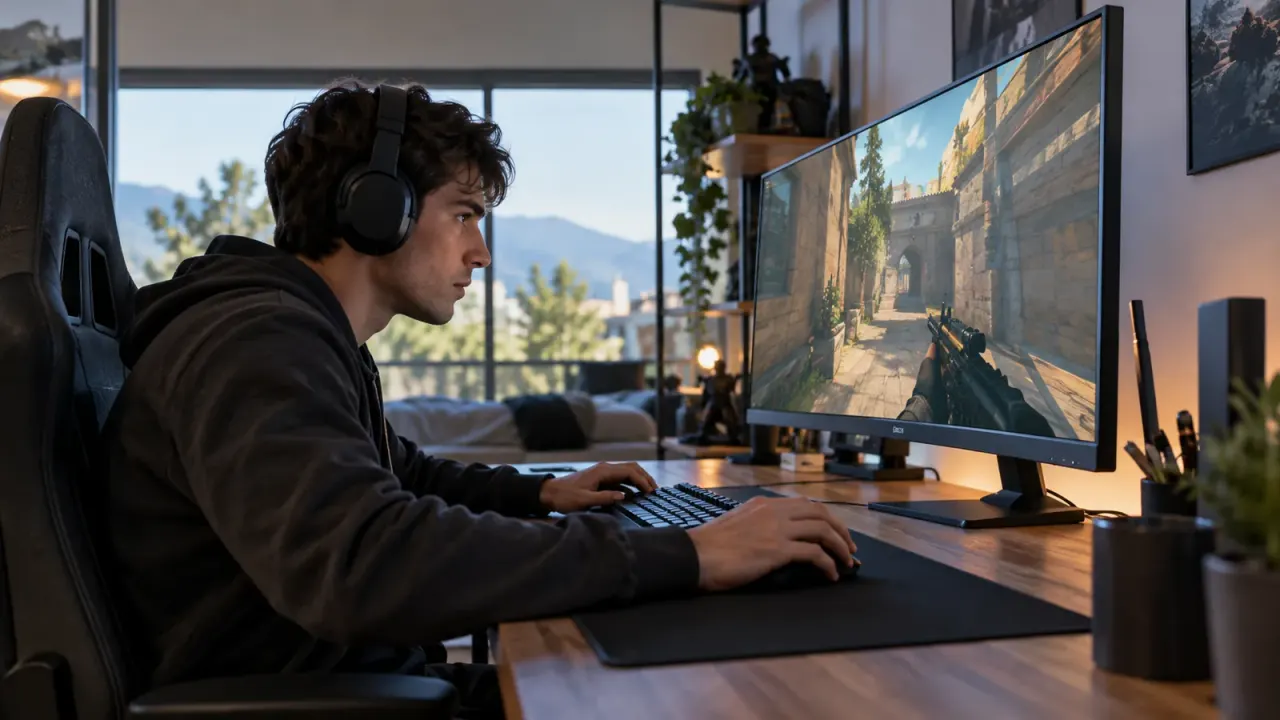
Si eres usuario de PC Gaming, las teclas de función son solo el principio. Los fabricantes utilizan software dedicado para gestionar la iluminación RGB por zonas.
- Armoury Crate (ASUS): Ideal para sincronizar el brillo del teclado con el resto de tus periféricos.
- Synapse (Razer): Permite configurar el brillo basado en perfiles (ej: brillo máximo durante el juego, tenue al escribir).
- G-Hub (Logitech): Ofrece una gestión de energía eficiente que apaga la luz tras un tiempo de inactividad.
Solución de problemas comunes
¿Nada de lo anterior funciona? Es posible que falten controladores o que el sensor de luz ambiental esté bloqueado.
- Actualiza drivers: Ve al Administrador de dispositivos y actualiza el firmware del teclado.
- Reinstala el software de control: A veces, apps como Synapse o Armoury Crate se corrompen tras una actualización de Windows.
- Verifica el sensor: Si tu laptop tiene brillo automático, limpia el área cercana a la webcam, donde suele ubicarse el sensor de luz.
Ventajas y Desventajas
A favor
- Mejor visibilidad en entornos oscuros.
- Estética profesional y personalizable.
- Menor error de tecleo nocturno.
A tener en cuenta
- Mayor consumo de batería.
- Posible distracción si es muy intenso.
- Complejidad técnica en algunos drivers.
Preguntas Frecuentes
¿Por qué mi teclado no enciende la luz?
Primero, verifica si tu modelo realmente incluye retroiluminación; no todas las laptops la tienen. Si la tiene, intenta presionar la tecla Fn + Barra Espaciadora, que es el atajo universal en muchas marcas.
¿El brillo del teclado afecta la batería?
Sí, significativamente. Los LEDs consumen energía. En pruebas realizadas en 2026, una iluminación al 100% puede reducir la vida útil de la batería en aproximadamente 45-60 minutos en una jornada de 8 horas.
¿Puedo cambiar el color de la luz?
Depende. Si tu teclado es RGB, sí, mediante el software del fabricante. Si es retroiluminación de un solo color (blanca o azul), el color es fijo y solo podrás regular la intensidad.
Conclusión
- Utiliza siempre los atajos físicos (teclas Fn) para ajustes rápidos durante el trabajo.
- Usa el software oficial de tu marca para personalizaciones profundas y sincronización RGB.
- Mantén tus drivers actualizados a la versión de 2026 para evitar conflictos con el sistema operativo.
- ¿Ya lograste configurar tu teclado? Si tuviste problemas con algún modelo específico, déjanos tu duda en los comentarios.