¿Alguna vez has sentido que el sonido de tu película favorita es plano, a pesar de tener un equipo costoso? No eres el único. La mayoría de los usuarios tienen hardware compatible con audio de última generación, pero no saben cómo exprimirlo.
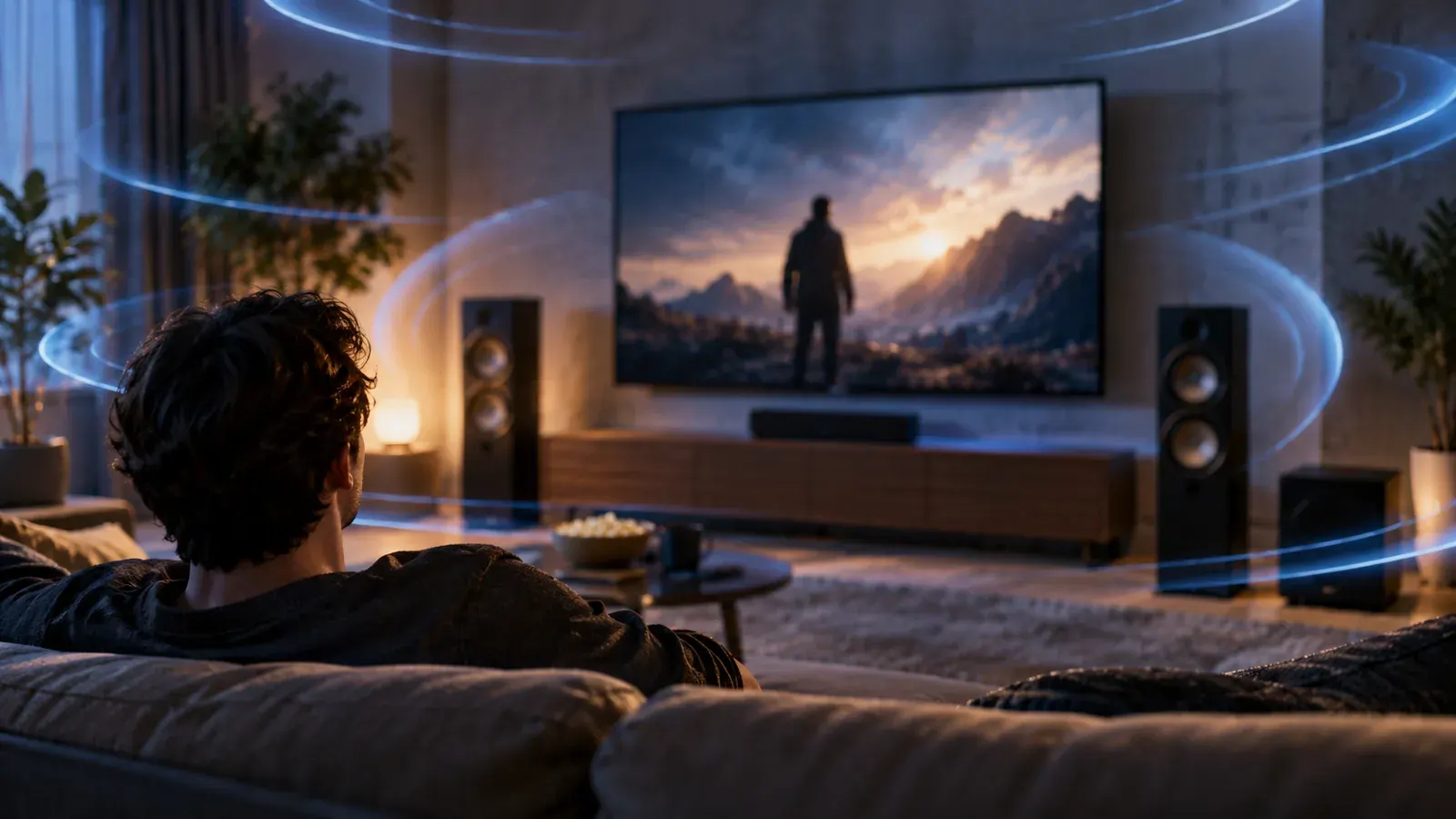
El problema es que el sonido envolvente ya no depende solo de cuántos altavoces tengas, sino de cómo gestiones los metadatos de audio. Activar Dolby Atmos correctamente puede ser la diferencia entre escuchar una explosión frente a ti o sentir que el techo se desploma sobre tu cabeza.
En esta guía técnica de AndroFan, vamos a desglosar paso a paso cómo configurar esta tecnología basada en objetos en todos tus dispositivos, desde tu PC de gaming hasta tu smartphone, asegurando que aproveches cada hercio de fidelidad sonora.
Entendiendo Dolby Atmos: Más allá de los canales 5.1
A diferencia de los sistemas tradicionales como el 5.1 o 7.1, que envían audio a canales específicos (izquierdo, derecho, trasero), Dolby Atmos trabaja con objetos de audio.
Esto significa que un ingeniero de sonido puede colocar un efecto —por ejemplo, un helicóptero— en un punto exacto del espacio tridimensional. El procesador de tu equipo (DSP) decide en tiempo real qué altavoz debe reproducir ese sonido para que la trayectoria sea fluida.
La importancia de los metadatos
Para que esto funcione, el archivo debe contener metadatos específicos. Si reproduces un archivo estéreo, por mucho que actives el modo Atmos, solo obtendrás un «upmixing» artificial, no una experiencia nativa.
Requisitos técnicos: El ecosistema necesario
No basta con pulsar un botón. Para disfrutar de una experiencia real, tu cadena de hardware debe ser compatible de principio a fin. Aquí es donde muchos fallan.
- Fuente de contenido: Servicios como Netflix (Plan Premium), Disney+, Apple TV+ o Tidal (HiFi Plus).
- Reproductor compatible: Un Apple TV 4K, Nvidia Shield TV, o una consola Xbox Series X/S.
- Conectividad HDMI eARC: Es vital usar el puerto HDMI 2.1 con soporte eARC (Enhanced Audio Return Channel) para transmitir el ancho de banda necesario sin compresión.
- Sistema de salida: Una barra de sonido compatible o un receptor AVR con configuración mínima de 5.1.2.
Cómo activar Dolby Atmos en Windows 11
En PC, la implementación se realiza a través de la capa de software de Microsoft. Sigue estos pasos exactos:
- Descarga la aplicación Dolby Access desde la Microsoft Store.
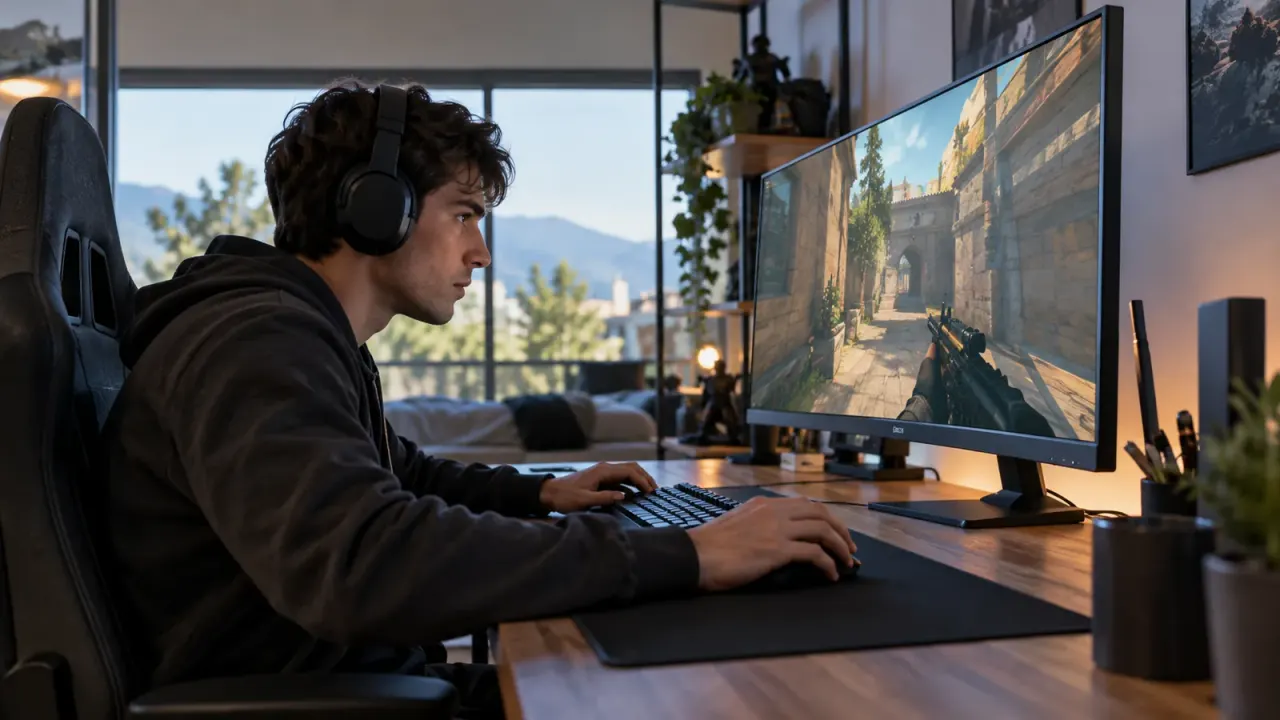
- Conecta tus auriculares o el sistema de altavoces por HDMI.
- Ve a Configuración > Sistema > Sonido.
- Selecciona tu dispositivo de salida y entra en Propiedades.
- En el apartado Formato de sonido espacial, selecciona Dolby Atmos for Headphones o Dolby Atmos for Home Theater.
Activación en dispositivos móviles (Android e iOS)
En smartphones, Dolby Atmos no añade altavoces físicos, sino que utiliza algoritmos de HRTF (Head-Related Transfer Function) para engañar a tu cerebro y crear un campo sonoro 360°.
En Samsung (One UI)
- Desliza el panel de ajustes rápidos.
- Busca el icono de Dolby Atmos y mantén presionado.
- Activa el interruptor y selecciona el modo Auto o Juego.
En iPhone (iOS)
- Ve a Ajustes > Música.
- Busca la sección Audio y pulsa en Dolby Atmos.
- Selecciona Siempre activado si usas auriculares de terceros, o Automático si usas AirPods/Beats.
Comparativa de Tecnologías de Sonido Espacial
| Tecnología | Tipo | Costo | Mejor para… |
|---|---|---|---|
| Dolby Atmos | Basado en objetos | Licencia/Gratis | Cine y Streaming |
| DTS:X | Basado en objetos | Licencia | Discos Blu-ray UHD |
| Windows Sonic | Virtualizado | Gratis | Uso general en PC |
Ventajas y Desventajas
A favor
- Inmersión vertical real (sonidos que vienen de arriba).
- Mayor claridad en los diálogos al separarlos de la música.
- Estandarizado en casi todas las plataformas de streaming.
A tener en cuenta
- Requiere hardware específico compatible.
- La versión para auriculares en PC es de pago.
- Consume más batería en dispositivos móviles.
Preguntas Frecuentes
¿Necesito altavoces especiales para Dolby Atmos?
Para una experiencia nativa, necesitas altavoces de techo o barras de sonido con altavoces de disparo ascendente (up-firing) que rebotan el sonido en el techo.
¿Funciona Dolby Atmos con auriculares Bluetooth?
Sí, pero la calidad dependerá del códec. Para la mejor experiencia, se recomienda usar auriculares con cable o aquellos que soporten códecs de alta fidelidad como LDAC o aptX Adaptive.
¿Por qué mi TV dice que no es compatible si tiene Atmos?
Probablemente estés intentando pasar el audio de una app externa a una barra de sonido vieja. Necesitas que ambos dispositivos soporten HDMI-ARC como mínimo, o eARC para Atmos sin compresión.
Conclusión
- Asegúrate de tener una cadena de hardware compatible (Fuente > Cable > Salida).
- En PC, usa la app Dolby Access para gestionar los perfiles.
- No olvides activar el modo eARC en los ajustes de experto de tu televisor.
¿Has notado la diferencia al activar Dolby Atmos en tus juegos? Cuéntanos tu configuración en los comentarios.