¿Alguna vez has sentido ese frío repentino al pensar que podrías perder años de conversaciones, fotos familiares o documentos de trabajo por un simple error del sistema o el robo de tu dispositivo? En 2026, nuestra vida digital reside casi por completo en las aplicaciones de mensajería, y WhatsApp sigue siendo el epicentro de nuestra comunicación personal y profesional.
La realidad es que confiar en la memoria manual para realizar copias de seguridad es una estrategia condenada al fracaso. Con las nuevas políticas de almacenamiento compartido entre Google Drive, iCloud y las cuentas de Meta, gestionar el espacio y la frecuencia de tus respaldos se ha vuelto una tarea técnica que requiere precisión para no quedarte sin espacio ni comprometer tu privacidad.
En esta guía profesional de AndroFan, te enseñaré exactamente cómo configurar un sistema de respaldo infalible, automatizado y, lo más importante, cifrado, para que tus datos estén seguros pase lo que pase con tu hardware actual.
Configuración inicial en Android e iOS
El primer paso para la tranquilidad digital es establecer una rutina de sincronización que no dependa de tu intervención manual. Aunque el proceso es similar en ambos sistemas, las plataformas de destino difieren técnicamente.
Automatización en Android (Google Drive)
En los dispositivos Android, el respaldo se integra con tu cuenta de Google. Es vital recordar que, desde el cambio de política en 2024, los respaldos de WhatsApp consumen espacio de tus 15GB gratuitos de Google One.
- Abre WhatsApp y toca los tres puntos verticales (Ajustes).
- Dirígete a Chats > Copia de seguridad.
- En Ajustes de Google Drive, selecciona Frecuencia y elige Diariamente.
- Asegúrate de que la cuenta de correo seleccionada tenga espacio suficiente.
- Activa el interruptor de Incluir vídeos solo si tienes un plan de almacenamiento amplio.
Automatización en iOS (iCloud)
Para usuarios de iPhone, la integración con iCloud es nativa y obligatoria para mantener la jerarquía de archivos del sistema operativo de Apple.
- Entra en la app y ve a la pestaña de Configuración.
- Pulsa en Chats > Copia de seguridad.
- Selecciona Copia automática y marca la opción Diaria.
- Verifica que en los ajustes de tu Apple ID, el interruptor de WhatsApp dentro de iCloud Drive esté encendido.
Seguridad avanzada: Cifrado de extremo a extremo
De nada sirve tener un respaldo si este es vulnerable en la nube. Por defecto, los respaldos en Google Drive o iCloud no están protegidos por el cifrado de WhatsApp a menos que lo actives específicamente.
Implementación de la clave de 64 dígitos
El cifrado de extremo a extremo añade una capa de seguridad donde ni Google, ni Apple, ni Meta pueden acceder a tus chats. Tienes dos opciones: una contraseña creada por ti o una clave numérica de 64 dígitos.
- Contraseña personal: Más fácil de recordar, pero sujeta a ataques de fuerza bruta si es débil.
- Clave de 64 dígitos: Es la opción más segura. Debes guardarla en un gestor de contraseñas como Bitwarden o 1Password.
Gestión de almacenamiento y cuotas en 2026
El panorama del almacenamiento en la nube ha cambiado drásticamente. Ya no existen los respaldos ilimitados. Es fundamental entender cuánto espacio ocupa cada elemento para optimizar tu cuota.
| Tipo de Archivo | Impacto en Almacenamiento | Recomendación AndroFan |
|---|---|---|
| Texto (Chats) | Muy Bajo (KBs) | Mantener siempre |
| Fotos (Comprimidas) | Medio (MBs) | Respaldo automático |
| Vídeos HD/4K | Muy Alto (GBs) | Excluir y guardar en local |
| Notas de Voz | Bajo-Medio | Mantener para historial |
Para optimizar el espacio, te recomiendo usar la herramienta de Administrar almacenamiento dentro de WhatsApp. Esta utilidad te permite identificar chats que superan los 500MB y eliminar archivos duplicados o reenviados masivamente antes de que se suban a la nube.
Solución de problemas comunes de sincronización
Incluso con la automatización activada, pueden surgir errores. Basado en mis pruebas con los últimos sistemas operativos de 2026, estos son los fallos más recurrentes:
Error de «Espacio insuficiente»
Este error ocurre cuando el archivo de respaldo local es más grande que el espacio disponible en tu cuenta de Google One o iCloud.
- Verifica el tamaño de la copia en Ajustes > Chats > Copia de seguridad.
- Elimina archivos grandes o compra un plan superior (mínimo 100GB recomendado).
- Limpia la caché de la aplicación en Android.
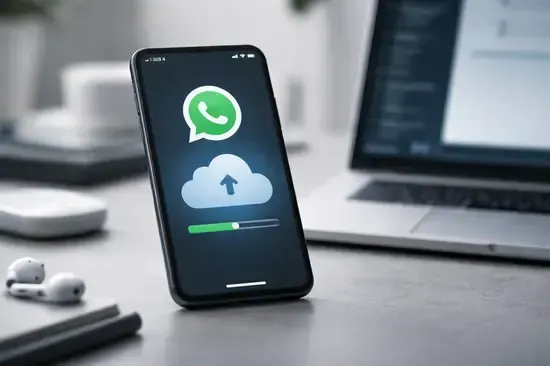
La copia de seguridad se queda al 99%
Este es un fallo clásico de red o de corrupción de base de datos local. Para solucionarlo, intenta cambiar de red Wi-Fi o apaga el respaldo de vídeos temporalmente para reducir la carga de subida.
Ventajas y Desventajas
A favor
- Recuperación instantánea tras pérdida de móvil.
- Historial de conversaciones intacto por años.
- Cifrado de grado militar disponible.
- Proceso totalmente invisible para el usuario.
A tener en cuenta
- Consumo de cuota de almacenamiento gratuito.
- Riesgo de pérdida de datos si se olvida la clave de cifrado.
- Dependencia total de una conexión a internet estable.
Preguntas Frecuentes
¿Puedo pasar mi respaldo de Android a iOS en 2026?
Sí, mediante la aplicación Pasar a iOS o herramientas nativas de Samsung/Google, pero el proceso requiere un restablecimiento de fábrica del dispositivo de destino.
¿Cada cuánto tiempo es recomendable respaldar?
Para un usuario activo, la configuración Diaria es la única opción lógica. Las opciones semanales o mensuales dejan ventanas de pérdida de datos demasiado grandes.
¿Los mensajes temporales se guardan en la copia?
Solo si el respaldo se realiza antes de que el mensaje expire. Una vez que el mensaje desaparece del chat, también se elimina de la siguiente copia de seguridad programada.
Conclusión
- Configura la frecuencia Diaria para minimizar riesgos.
- Usa obligatoriamente el Cifrado de extremo a extremo para proteger tu privacidad.
- Monitorea el espacio en Google Drive o iCloud mensualmente.
- Prioriza la subasta de chats de texto y fotos sobre vídeos pesados.
Mantener tus recuerdos y datos laborales a salvo es más sencillo que nunca si sigues estos pasos. ¿Has tenido problemas recientemente con el espacio en la nube para tus chats? Cuéntanos tu experiencia en los comentarios.