
Cómo configurar el encendido por red (Wake on LAN) en tu Mini PC
¿Alguna vez has necesitado acceder urgentemente a los archivos de tu Mini PC mientras estabas fuera de casa, solo para recordar que la dejaste apagada? En este 2026, donde el ahorro energético y la eficiencia son pilares del Smart Home, dejar un equipo encendido 24/7 es un desperdicio de recursos inaceptable.
El estándar Wake on LAN (WoL) es la solución definitiva para este problema. Esta tecnología permite despertar tu equipo de forma remota enviando un paquete mágico (Magic Packet) a través de tu red local, permitiéndote encender tu servidor multimedia o estación de trabajo desde cualquier lugar con un solo clic.
En esta guía técnica, desglosaremos cómo configurar esta función en entornos Windows 11 y distribuciones Linux modernas, asegurando que tu hardware esté siempre disponible cuando lo necesites, sin comprometer tu factura eléctrica.
Preparación de la BIOS/UEFI
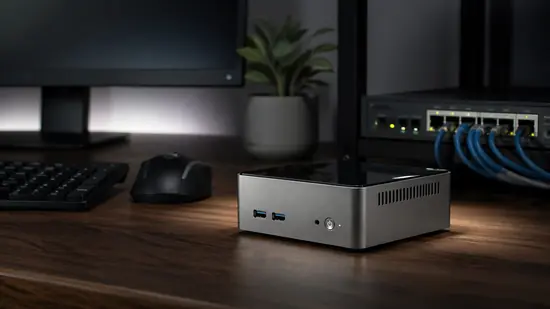
El primer paso ocurre antes de que el sistema operativo cargue. La mayoría de los Mini PC, como los modelos de Intel NUC o los recientes Ryzen Mini, requieren habilitar el soporte a nivel de hardware.
Pasos clave en la BIOS
- Accede a tu BIOS/UEFI pulsando repetidamente Supr o F2 durante el arranque.
- Busca la pestaña Power Management o Advanced.
- Localiza opciones como Wake on LAN, Power on by PCI-E o Resume by LAN.
- Cambia el estado a Enabled.
Configuración en Windows 11
Una vez habilitado en la BIOS, debemos configurar el driver de tu tarjeta de red (NIC) dentro de Windows para que escuche las señales de encendido.
Ajustes en el Administrador de dispositivos
- Haz clic derecho en el botón de Inicio y selecciona Administrador de dispositivos.
- Despliega Adaptadores de red y selecciona tu tarjeta Ethernet (ej. Realtek PCIe GbE).
- Ve a la pestaña Administración de energía y marca Permitir que este dispositivo reactive el equipo.
- En la pestaña Opciones avanzadas, busca Wake on Magic Packet y asegúrate de que esté habilitado.
Implementación en entornos Linux
Si utilizas tu Mini PC como servidor (ej. Ubuntu Server o Proxmox), la configuración se realiza mediante la utilidad ethtool.
Pasos para Linux
- Instala la herramienta:
sudo apt install ethtool. - Identifica tu interfaz:
ip link. - Comprueba el estado:
sudo ethtool enp1s0 | grep Wake-on. - Si el valor es d, cámbialo a g:
sudo ethtool -s enp1s0 wol g.
Envío de paquetes y pruebas
Para encender el equipo, necesitas otro dispositivo en la misma red que envíe el Magic Packet. Este paquete contiene la dirección MAC de tu Mini PC.
| Plataforma | Herramienta Recomendada | Uso |
|---|---|---|
| Android | Wake On Lan (Mike Webb) | App sencilla y eficaz |
| Windows | Powershell/WakeMeOnLan | Escaneo y envío |
| Linux | etherwake | Línea de comandos |
Ventajas y Desventajas
✅ Ventajas
- Ahorro energético significativo.
- Acceso remoto sin dejar el equipo encendido.
- Ideal para servidores caseros NAS.
❌ Desventajas
- Requiere conexión por cable (Ethernet).
- Configuración técnica algo compleja.
- No funciona bien en redes con configuraciones VLAN complejas sin un gateway adecuado.
Preguntas Frecuentes
¿Puedo usar Wake on LAN por Wi-Fi?
Por lo general, no. El estándar WoL requiere que la tarjeta de red esté activa en un estado de bajo consumo mientras el equipo está apagado; la mayoría de tarjetas Wi-Fi cortan la energía por completo en reposo.
¿Es seguro dejar mi PC «escuchando» paquetes?
El riesgo es mínimo si tu red local está protegida con un firewall robusto. El Magic Packet no permite acceso al sistema, solo emite una señal de encendido.
¿Necesito IP estática?
No es obligatorio para WoL, ya que el paquete se envía a la dirección MAC (capa 2 del modelo OSI), no a la dirección IP.
Conclusión
- El WoL es la pieza clave para la automatización eficiente en 2026.
- Asegúrate siempre de que tu cableado sea Cat 6 o superior para evitar errores de comunicación.
- Si no logras que funcione, revisa la actualización de tus drivers de red directamente desde la web del fabricante.
- ¿Lograste encender tu PC de forma remota? ¡Cuéntanos qué modelo usas en los comentarios!