
¿Cansado de ver cómo las plataformas de streaming aumentan sus precios mientras eliminan contenido de tu biblioteca favorita? En pleno 2026, la soberanía digital ha dejado de ser un capricho de entusiastas para convertirse en una necesidad. Si buscas una alternativa real, gratuita y totalmente privada a Plex, estás en el lugar correcto.
He pasado años gestionando mi propia biblioteca multimedia y he visto cómo Jellyfin ha madurado hasta convertirse en la opción estándar de la industria para usuarios que valoran el código abierto. No solo te permite organizar tus archivos, sino que te devuelve el control absoluto sobre tus datos sin suscripciones ocultas ni telemetría invasiva.
En esta guía, vamos a desplegar un servidor robusto, optimizado para el hardware actual, asegurando que tu experiencia de consumo multimedia sea fluida, visualmente atractiva y, sobre todo, tuya.
Preparación del Hardware y Requisitos
Antes de instalar nada, es vital entender que Jellyfin es tan eficiente como el hardware que lo soporta. En 2026, no necesitas un servidor de grado empresarial, pero sí una base sólida.
Requisitos recomendados
- CPU: Procesador con soporte para QuickSync (Intel Core i3 de 10ª generación o superior es el punto dulce).
- RAM: 8 GB de memoria DDR4/DDR5 son suficientes para gestionar múltiples streams simultáneos.
- Red: Conexión Ethernet Gigabit (evita el Wi-Fi para el servidor principal).
- Almacenamiento: Discos HDD IronWolf o WD Red Plus para datos, con un NVMe SSD para el sistema operativo y la base de datos de metadatos.
Instalación y Configuración Inicial
La forma más limpia y escalable de instalar Jellyfin hoy en día es a través de Docker. Esto aísla la aplicación del sistema anfitrión, facilitando las actualizaciones y copias de seguridad.
- Instala el motor de Docker y Docker Compose en tu sistema (preferiblemente Ubuntu Server 24.04 LTS).
- Crea un archivo `docker-compose.yml` definido con los volúmenes de tus carpetas de películas y series.
- Ejecuta `docker-compose up -d` para desplegar el contenedor.
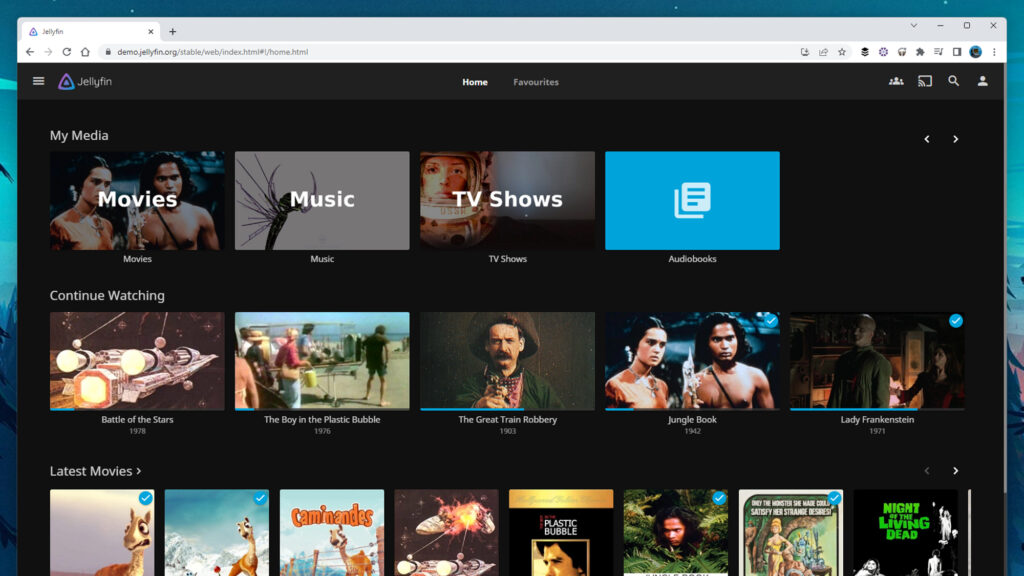
- Accede a la interfaz web a través del puerto 8096 en tu navegador.
Optimización de la Transcodificación por Hardware
Uno de los mayores retos es la transcodificación. Si tu cliente (ej. un Google TV o Fire Stick) no admite un formato específico, el servidor debe convertirlo al vuelo.
Configuración del VAAPI/QuickSync
- Ve a Dashboard > Playback.
- Selecciona Hardware Acceleration según tu procesador (Intel QuickSync es el rey absoluto).
- Activa los códecs necesarios: H.264, HEVC (H.265) y AV1.
| Solución | Consumo Energético | Facilidad de Gestión |
|---|---|---|
| Jellyfin (Docker) | Bajo | Alta |
| Plex (Nativo) | Medio | Media |
| Emby | Medio | Alta |
Gestión de Bibliotecas y Metadatos
Para que tu servidor parezca una plataforma profesional, la organización es clave. Jellyfin utiliza agentes de metadatos como TMDB y TVDB.
- Usa una estructura de carpetas estricta: `Películas/Nombre (Año)/Archivo.mkv`.
- Si la coincidencia automática falla, usa la función Identify para buscar manualmente por el ID de TMDB.
- Instala plugins como Jellyscrub para obtener una vista previa tipo Netflix al mover el cursor en la barra de tiempo.
Ventajas y Desventajas
✅ Ventajas
- Totalmente gratuito (código abierto).
- Sin límite en transcodificación por hardware.
- Privacidad total: sin rastreo de usuarios.
- Soporte nativo para formatos modernos como AV1.
❌ Desventajas
- La app móvil no siempre es tan pulida como la de Plex.
- Requiere conocimientos técnicos para la puesta a punto.
- Menos integración con servicios de streaming externos.
Preguntas Frecuentes
¿Jellyfin consume muchos recursos?
En reposo, consume prácticamente nada. Solo cuando transcodifica vídeo requiere potencia de CPU/GPU, pero gracias a QuickSync, el impacto es mínimo.
¿Puedo acceder a mi servidor desde fuera de casa?
Sí, pero te recomiendo usar un Reverse Proxy como Nginx Proxy Manager o una VPN como Tailscale por seguridad.
¿Es legal usar Jellyfin?
Sí, el software es legal. La legalidad depende exclusivamente de la procedencia de los archivos multimedia que tú mismo cargues en tu servidor.
Conclusión
- Jellyfin es la alternativa definitiva para quienes buscan independencia tecnológica.
- El uso de Docker garantiza una instalación limpia y profesional.
- La aceleración por hardware es el pilar para un streaming fluido en alta resolución.
- ¿Ya tienes tu servidor corriendo? Comparte tus configuraciones o dudas en los comentarios.